Live Photo na video v aplikaci Picto.Video pro iOS
MP4 · zdarma
01
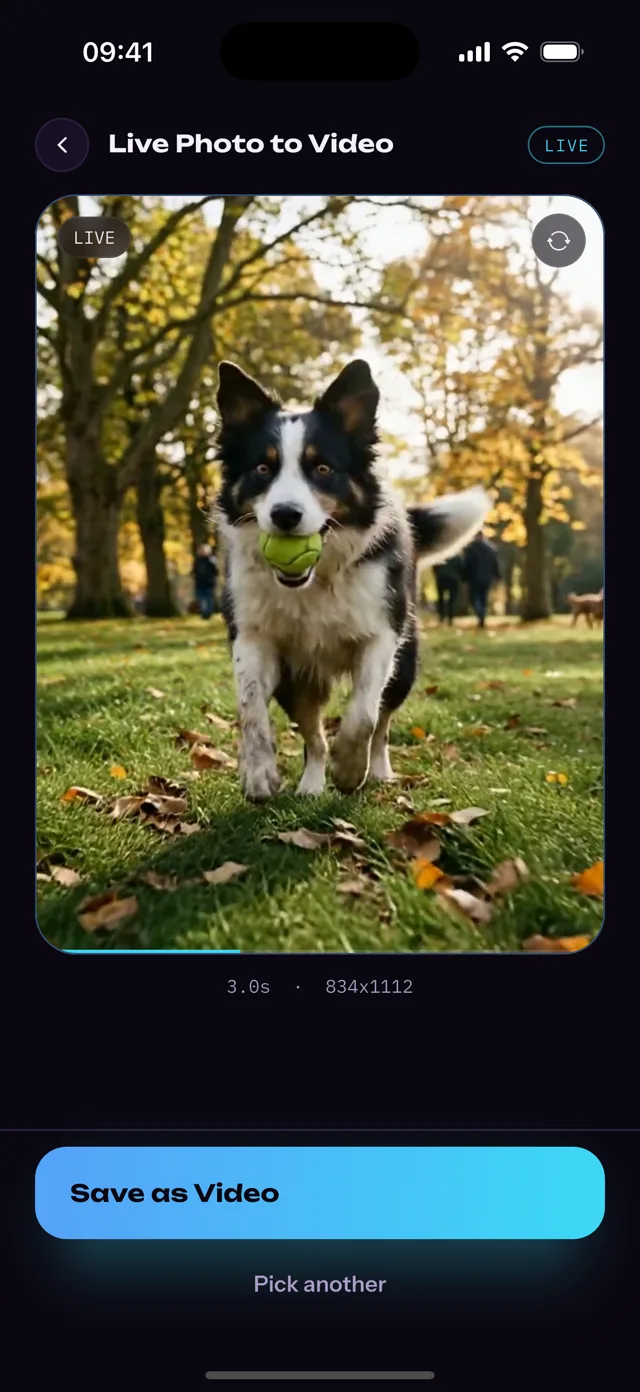
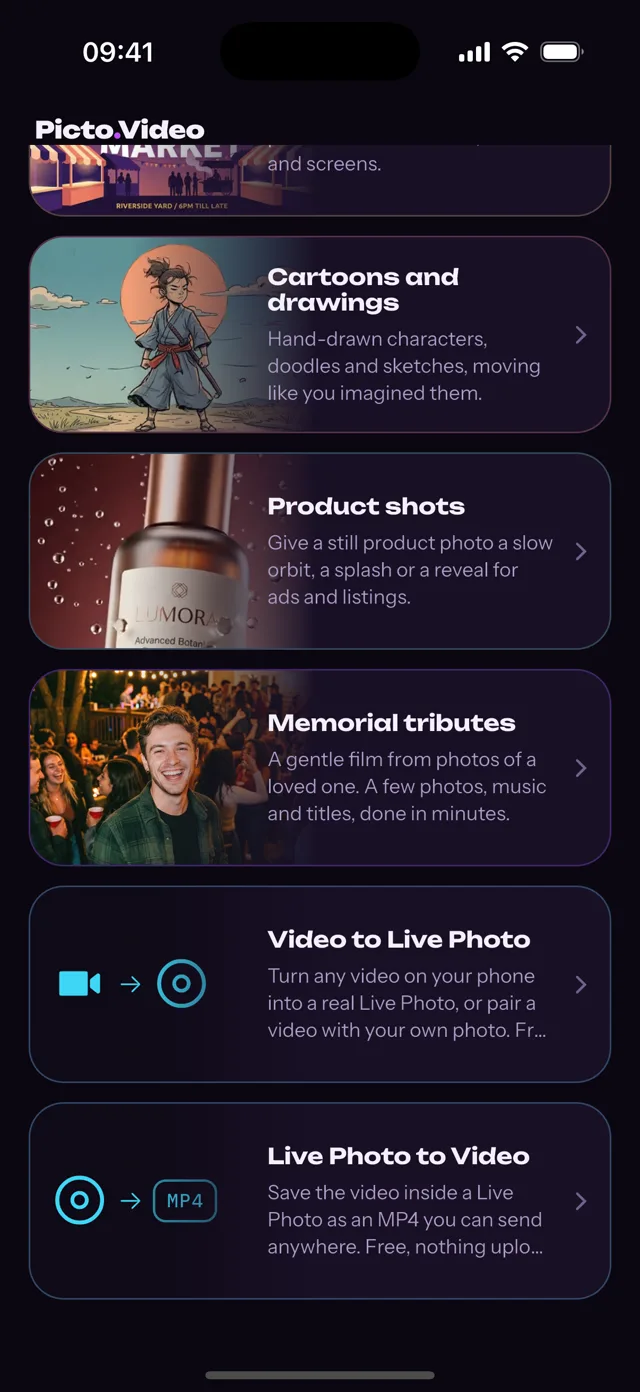
Otevřete řádek Live Photo to Video.
Najdete ho na domovské obrazovce aplikace Picto.Video pro iOS.
02
Vyberte Live Photo.
Výběr ukazuje jen Live Photos. Klip se před uložením přehraje se zvukem.
03
Klepněte na Save as Video.
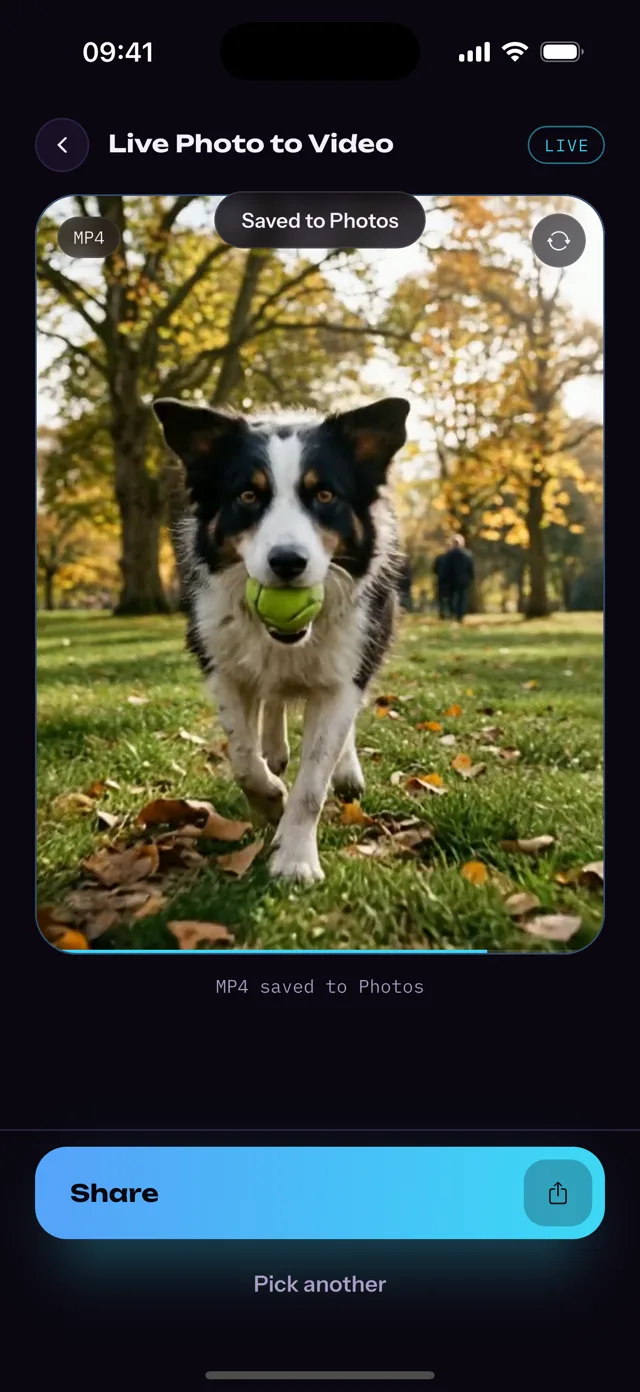
MP4 se uloží do Fotek. Klepnutím na Share ho z aplikace pošlete dál.
V aplikaci Fotky
vestavěné · zdarma
Apple uloží nové video do alba Nedávno uložené.
Postup podle podpory Apple.
V aplikaci Fotky přejeďte nahoru na Typy médií a klepněte na Live Photos.
Klepnutím Live Photo otevřete.
Klepněte na tlačítko Další (tři tečky) v pravém horním rohu a pak na Uložit jako video.
Uložit jako video od Applu, nebo aplikace Picto.Video pro iOS?
Obojí převede Live Photo na video zdarma. Tohle přidává aplikace pro iOS.
Dostanu MP4?
Aplikace Picto.Video pro iOS
Ano.
MP4 v H.264 se zvukem, uložené ve Fotkách a připravené ke sdílení.
Fotky od Applu, Uložit jako video
Návod Applu typ souboru neuvádí. Video se uloží do Nedávno uložených.
Může být video delší než Live Photo?
Aplikace Picto.Video pro iOS
Ano.
Stejná aplikace pro iOS rozpohybuje fotku do delšího videa. Napíšete, kdo nebo co se hýbe a jak, a za minutu nebo dvě je hotovo. Tahle část je placená.
Fotky od Applu, Uložit jako video
Video je vlastní pohyb Live Photo: 1,5 sekundy před snímkem a po něm.
Převede video na Live Photo?
Aplikace Picto.Video pro iOS
Ano, zdarma.
Ořízněte jakékoli video na tři sekundy a uložte ho do Fotek jako Live Photo.
Fotky od Applu, Uložit jako video
Návod Applu k Live Photos popisuje jen převod Live Photo na video.
A online převodníky?
Co mu dáte?
Aplikace Picto.Video pro iOS
Samotné Live Photo, vybrané v aplikaci pro iOS.
livephoto.video
Soubory .MOV a .HEIC z Live Photo, nahrané jako dvojice.
Flixier
Video, které nejdřív uložíte přes Uložit jako video ve Fotkách a pak importujete.
Kam se vaše Live Photo dostane?
Aplikace Picto.Video pro iOS
Zůstane ve vašem iPhonu. Nic se nenahrává.
livephoto.video
Na web. Jeho prvním krokem je Upload Your Live Photos.
Flixier
Do webového editoru Flixier, kde MP4 exportujete.
Údaje o konkurenci z vlastních stránek každé z nich.
Podívejte se, jak to jde za minutu
Co je Live Photo, proč dorazí jako obyčejná fotka a tři klepnutí v aplikaci pro iOS.
Live Photo na video v aplikaci Picto.Video pro iOS. 1 min 14 s, se zvukem.
JEDNA FOTKA · HEIC3 SEKUNDY · MOVLIVE PHOTO
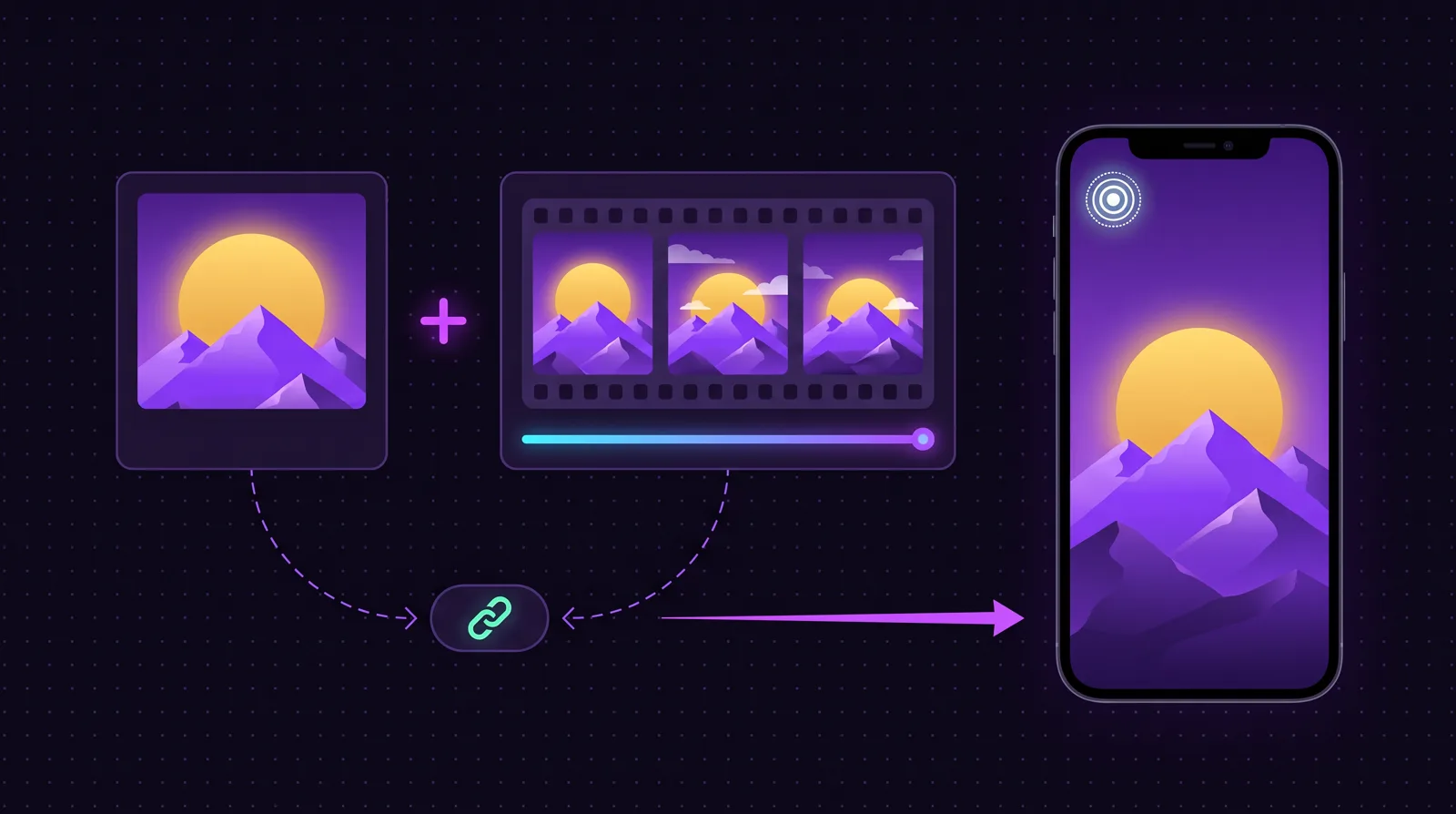
fotka + pohyb + identifikátor. Při sdílení mimo Apple putuje jen fotka. Aplikace pro iOS přečte obě části.
Proč se vaše Live Photo mimo Apple přestane hýbat
Live Photo je dvojice souborů: fotka a krátké video, spárované ve vaší knihovně Fotek v iOS. V ekosystému Apple cestuje dvojice spolu, takže Live Photo poslané přes iMessage nebo AirDrop se pořád přehrává. Mimo něj skoro každé sdílení pošle fotku a video nechá doma: WhatsApp, Messenger, Instagram i e-mail doručí jen statickou fotku. Naše aplikace pro iOS načte obě části vybraného Live Photo a videovou část uloží jako MP4, které se přehraje kdekoli.
FOTKA
VIDEO
Chcete víc než tři sekundy?
Stejná aplikace pro iOS umí rozpohybovat fotku do delšího videa. Vyberte fotku a napište, kdo nebo co se hýbe a jak. Video je hotové za minutu nebo dvě. Tahle část je placená. Live Photo to Video zůstává zdarma.
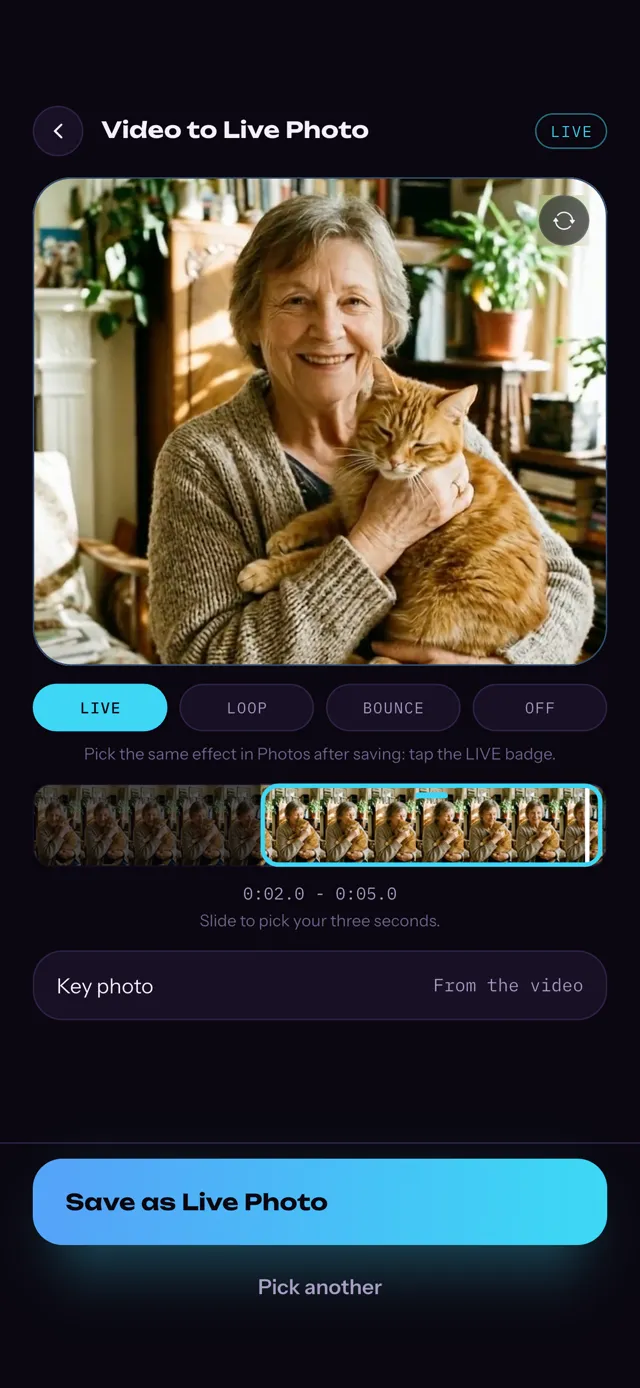
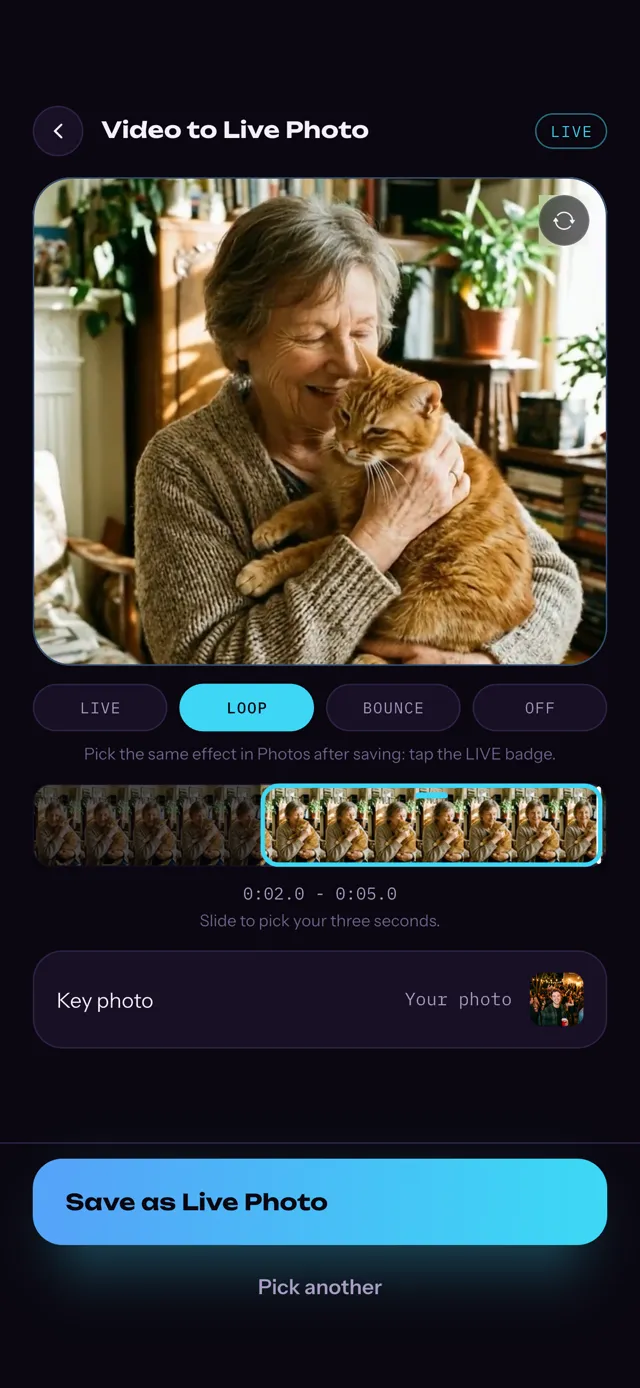
Aplikace pro iOS to umí i opačně. Ořízněte jakékoli video na tři sekundy a uložte ho do Fotek jako Live Photo, které si nastavíte na zamčenou obrazovku. I to je zdarma.
MP4 s pohybem i zvukem je ve Fotkách. Live Photo to Video je zdarma.
Umí to i Fotky od Applu: otevřete Live Photo, klepněte na tlačítko Další a pak na Uložit jako video. Apple to video uloží do alba Nedávno uložené.
Můžu převést Live Photo na video online?
Ze samotného Live Photo ne. Když Live Photo vyberete v Safari, web dostane jen fotku. Online převodníky chtějí víc: livephoto.video potřebuje soubory .MOV a .HEIC a Flixier začíná přes Uložit jako video ve Fotkách. Aplikace Picto.Video pro iOS čte Live Photo přímo z Fotek, takže nic nemusíte předem exportovat.
Jak převést Live Photo na MP4?
Vyberte ho v řádku Live Photo to Video v aplikaci Picto.Video pro iOS a klepněte na Save as Video. Dostanete MP4 v H.264 se zvukem, v rozlišení, v jakém ho váš iPhone nahrál. MP4 přehrajete na telefonech s Androidem a počítačích s Windows stejně jako na iPhonu.
Proč se mi Live Photos neukládají jako video?
Ve Fotkách je Uložit jako video v nabídce Další, pod třemi tečkami v pravém horním rohu. Podle odpovědí na fóru Apple Community se zobrazí jen tehdy, když je efekt Live Photo nastavený na Live. Pokud se fotka přehrává jako Smyčka, Odraz nebo Dlouhá expozice, otevřete ji, klepněte nahoře na název efektu a vyberte Live.
Zachová video zvuk z Live Photo?
Ano. Aplikace Picto.Video pro iOS přehraje Live Photo se zvukem ještě před uložením a MP4 ten zvuk nese.
Je na převedeném videu vodoznak?
Ne. Live Photo to Video nepřidává žádný vodoznak, protože MP4 je klip, který nahrál váš iPhone. Videa, která Picto.Video animuje ze statické fotky, mají snímek s podpisem.
Co je soubor .livp a jak z něj udělat MP4?
Soubor .livp je Live Photo stažené z iCloud.com: archiv zip s fotkou HEIC a videem MOV. Přejmenujte ho na .zip, rozbalte ho a soubor MOV je vaše video. V iPhonu čte aplikace Picto.Video pro iOS Live Photo přímo z Fotek a žádný soubor .livp k tomu nepotřebujete.
Jak v iPhonu udělat z videa Live Photo?
Použijte Video to Live Photo ve stejné aplikaci Picto.Video pro iOS. Přidejte video, ořízněte ho na tři sekundy a uložte do Fotek jako Live Photo. Je to zdarma.