Live Photo videóvá a Picto.Video iOS-alkalmazásban
MP4 · ingyenes
01
Nyissa meg a Live Photo to Video sort.
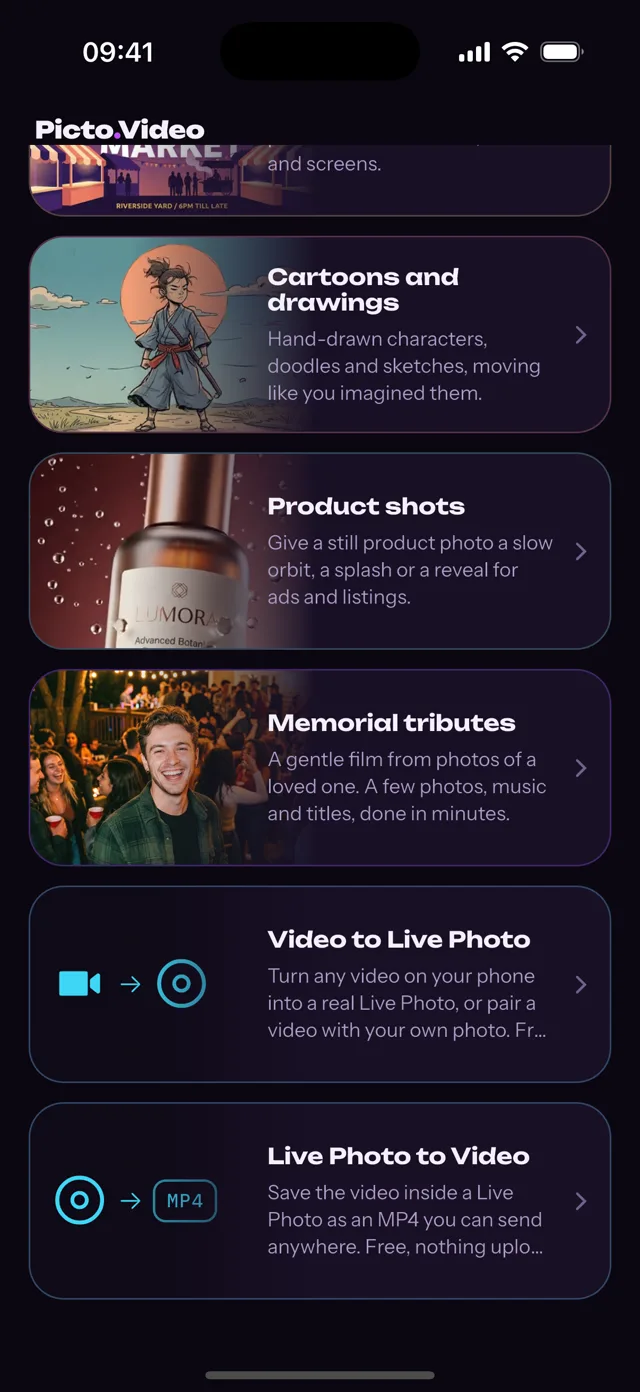
A Picto.Video iOS-alkalmazás kezdőképernyőjén találja.
02
Válassza ki a Live Photo-képet.
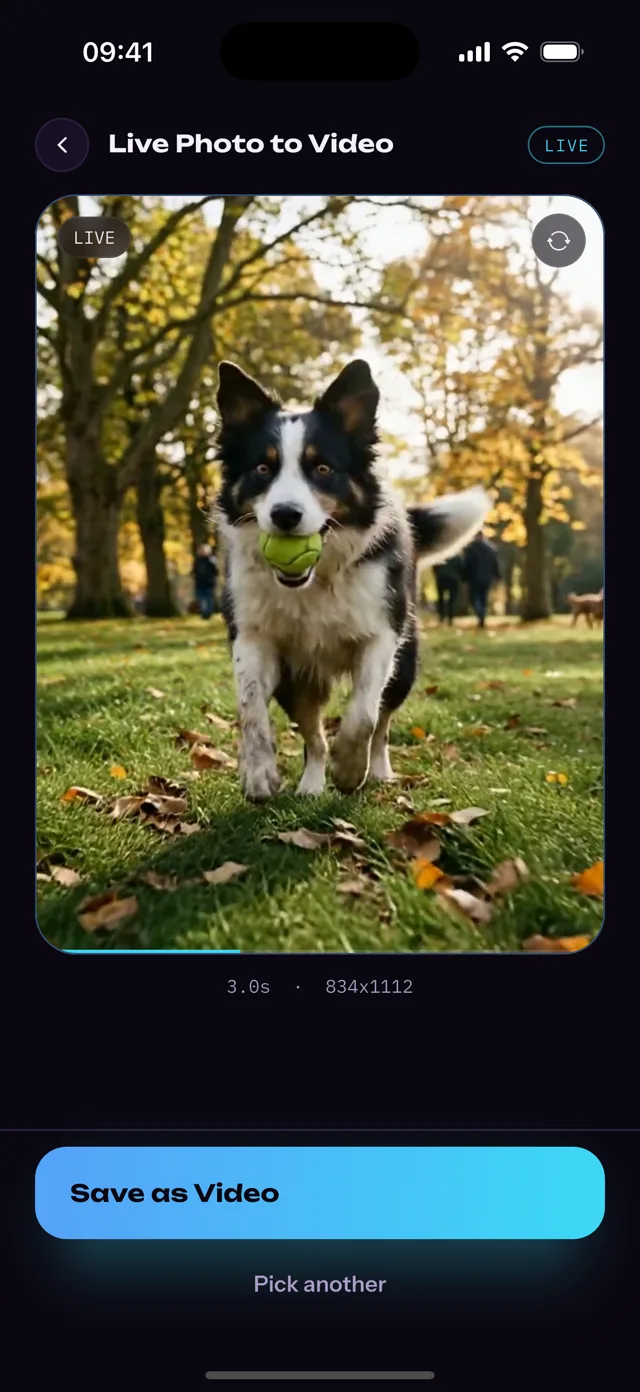
A választó csak Live Photo-képeket mutat. A klip mentés előtt hanggal együtt lejátszódik.
03
Koppintson a Save as Video gombra.
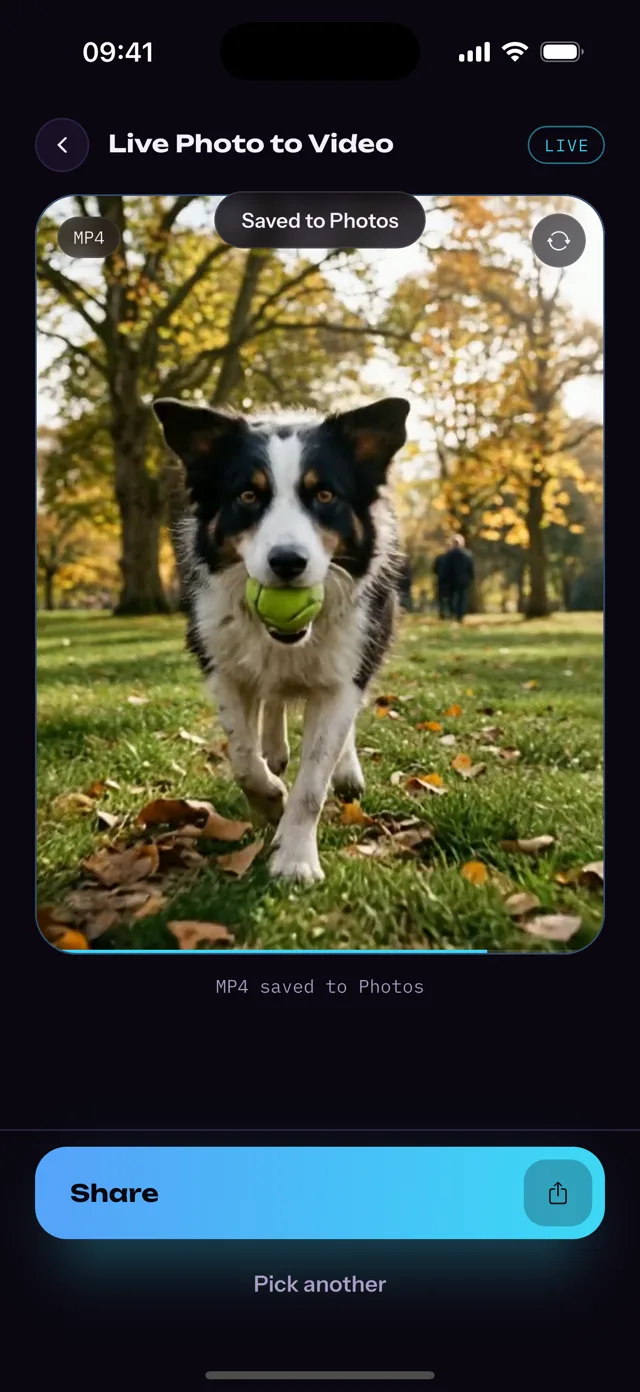
Az MP4 a Fotókba kerül. A Share gombbal elküldheti az iOS-alkalmazásból.
Az Apple Fotók appban
beépített · ingyenes
Az Apple az új videót a Legutóbb mentett albumba teszi.
A lépések az Apple támogatási oldaláról származnak.
A Fotók appban görgessen fel a Médiatípusokig, majd koppintson a Live Photos elemre.
Koppintson egy Live Photo-képre a megnyitásához.
Koppintson a Továbbiak gombra (három pont) a jobb felső sarokban, majd a Mentés videóként lehetőségre.
Az Apple Mentés videóként funkciója vagy a Picto.Video iOS-alkalmazás?
Mindkettő ingyen alakít videóvá egy Live Photo-képet. Ezt adja hozzá az iOS-alkalmazás.
MP4-et kapok?
Picto.Video iOS-alkalmazás
Igen.
H.264 MP4 hanggal, a Fotókba mentve, megosztásra készen.
Apple Fotók, Mentés videóként
Az Apple útmutatója nem nevezi meg a fájltípust. A videó a Legutóbb mentett albumba kerül.
Lehet a videó hosszabb a Live Photónál?
Picto.Video iOS-alkalmazás
Igen.
Ugyanez az iOS-alkalmazás az állóképből hosszabb videót animál. Leírja, ki vagy mi mozogjon és hogyan, és egy-két perc alatt elkészül. Ez a rész fizetős.
Apple Fotók, Mentés videóként
A videó a Live Photo saját mozgása: 1,5 másodperc a felvétel előtt és után.
Lehet videóból Live Photo-képet csinálni?
Picto.Video iOS-alkalmazás
Igen, ingyen.
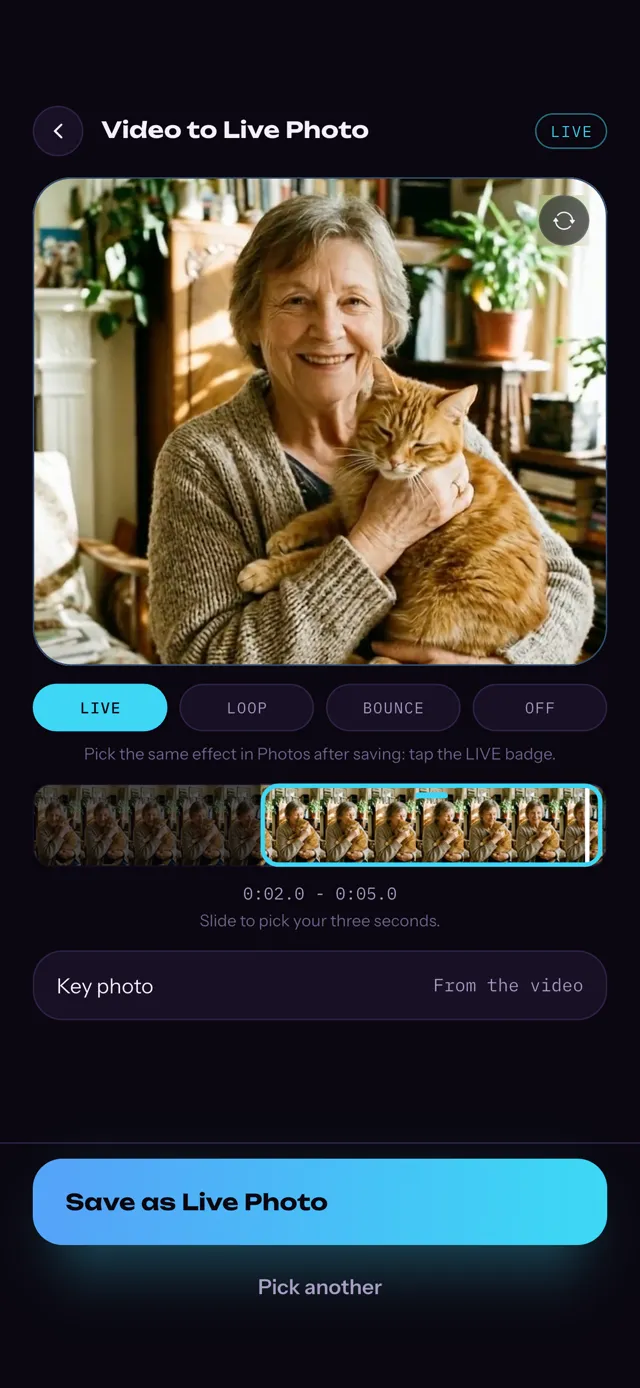
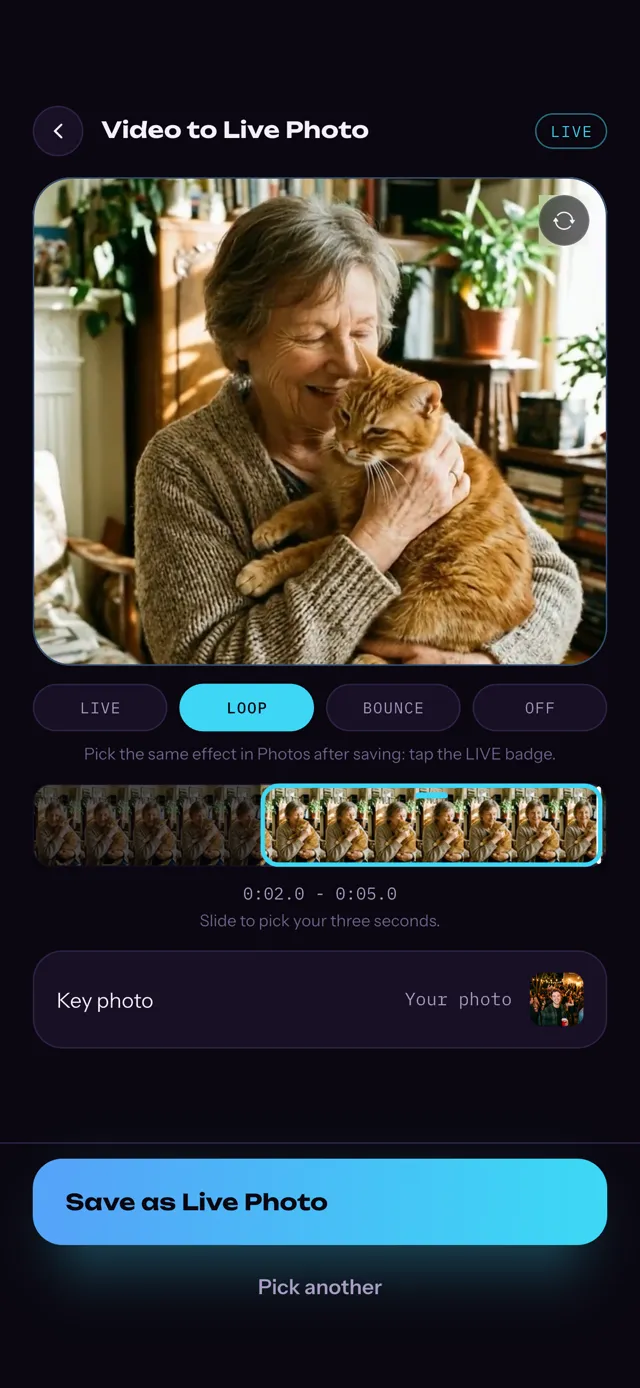
Vágjon bármilyen videót három másodpercesre, és mentse a Fotókba Live Photo-képként.
Apple Fotók, Mentés videóként
Az Apple Live Photos útmutatója csak a Live Photo videóvá alakítását tárgyalja.
És az online konverterek?
Mit kell megadnia?
Picto.Video iOS-alkalmazás
Magát a Live Photo-képet, az iOS-alkalmazásban kiválasztva.
livephoto.video
A Live Photo .MOV és .HEIC fájljait, párban feltöltve.
Flixier
Egy videót, amelyet előbb a Fotók Mentés videóként funkciójával ment el, aztán importál.
Hová kerül a Live Photo-képe?
Picto.Video iOS-alkalmazás
Az iPhone-on marad. Semmi sem kerül feltöltésre.
livephoto.video
A weboldalra. Az első lépés neve Upload Your Live Photos.
Flixier
A Flixier webes szerkesztőjébe, ahol exportálja az MP4-et.
A konkurensek adatai a saját oldalaikról származnak.
Nézze meg egy perc alatt
Mi az a Live Photo, miért érkezik állóképként, és a három koppintás az iOS-alkalmazásban.
Live Photo to Video a Picto.Video iOS-alkalmazásban. 1 perc 14 mp, hanggal.
EGY ÁLLÓKÉP · HEIC3 MÁSODPERC · MOVLIVE PHOTO
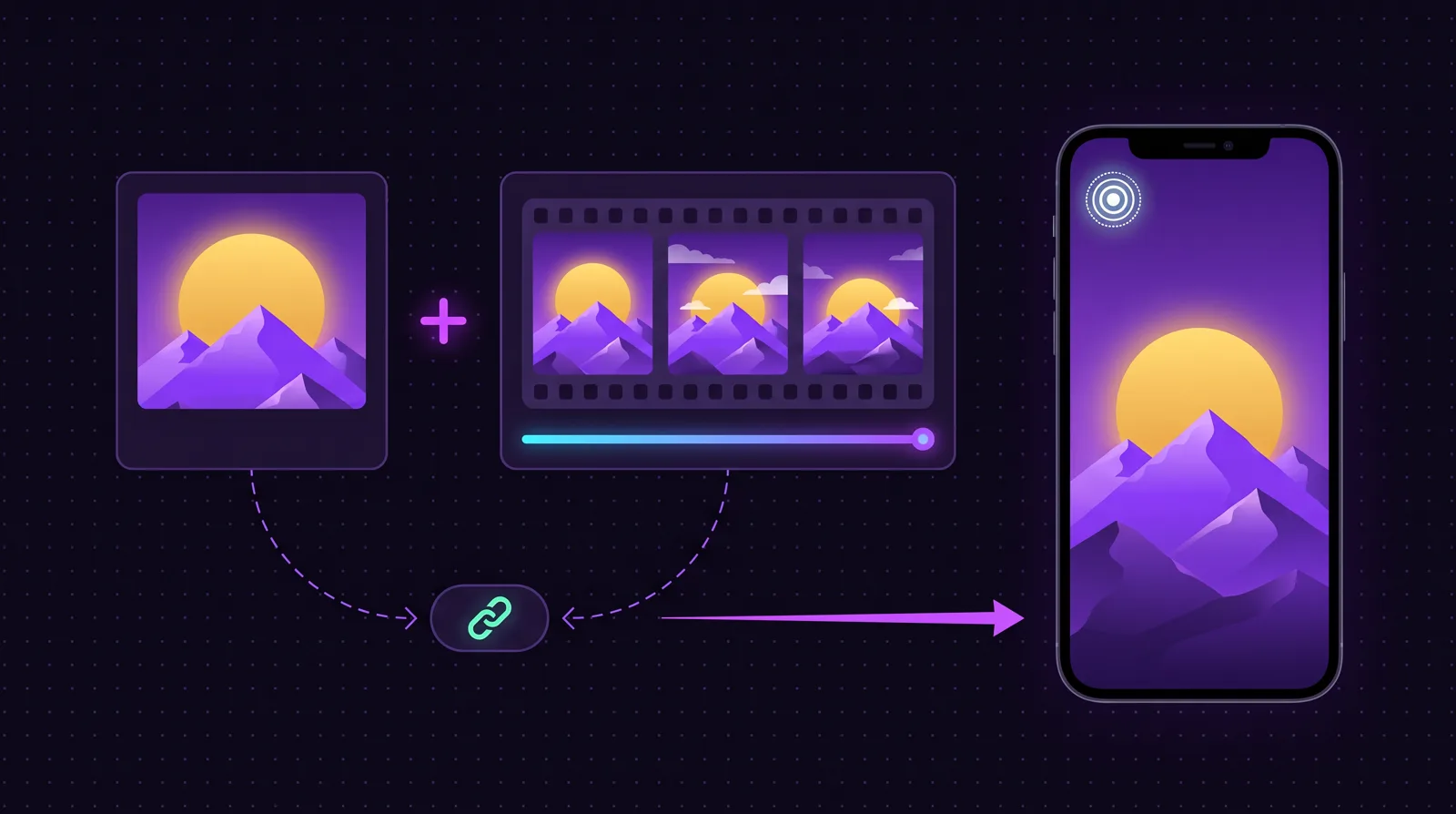
állókép + mozgás + azonosító. Az Apple világán kívül csak az állókép utazik. Az iOS-alkalmazás mindkettőt beolvassa.
Miért áll meg a Live Photo az Apple világán kívül
A Live Photo két fájlból áll: egy fotóból és egy rövid videóból, amelyek párban vannak az iOS Fotók könyvtárában. Az Apple ökoszisztémáján belül a pár együtt utazik, így az iMessage-en vagy AirDropon küldött Live Photo továbbra is mozog. Azon kívül szinte minden megosztás a fotót küldi el, a videót pedig hátrahagyja: a WhatsApp, a Messenger, az Instagram és az e-mail is állóképet kézbesít. Az iOS-alkalmazásunk betölti a kiválasztott Live Photo mindkét részét, és a videórészt MP4-ként menti, amely bárhol lejátszható.
FOTÓ
VIDEÓ
Három másodpercnél többet szeretne?
Ugyanez az iOS-alkalmazás egy állóképből hosszabb videót is animálhat. Válassza ki a fotót, és írja le, ki vagy mi mozogjon és hogyan. A videó egy-két perc alatt elkészül. Ez a rész fizetős. A Live Photo to Video ingyenes marad.
Az iOS-alkalmazás visszafelé is működik. Vágjon bármilyen videót három másodpercesre, és mentse a Fotókba Live Photo-képként, amelyet beállíthat a zárolási képernyőn. Ez is ingyenes.
Hogyan alakíthatok Live Photo-képet videóvá iPhone-on?
Nyissa meg a Picto.Video iOS-alkalmazást.
Koppintson a Live Photo to Video sorra.
Válassza ki a Live Photo-képet.
Koppintson a Save as Video gombra.
Az MP4 a mozgással és a hanggal a Fotókban van. A Live Photo to Video ingyenes.
Az Apple Fotók is meg tudja csinálni: nyissa meg a Live Photo-képet, koppintson a Továbbiak gombra, majd a Mentés videóként lehetőségre. Az Apple ezt a videót a Legutóbb mentett albumba teszi.
Átalakíthatok Live Photo-képet videóvá online?
Magából a Live Photóból nem. Ha a Safariban választ ki egy Live Photo-képet, a weboldal csak az állóképet kapja meg. Az online konverterek többet kérnek: a livephoto.video a .MOV és .HEIC fájlokat kéri, a Flixier pedig a Fotók Mentés videóként funkciójával kezdi. A Picto.Video iOS-alkalmazás közvetlenül a Fotókból olvassa be a Live Photo-képet, így előtte semmit sem kell exportálni.
Hogyan lesz Live Photo-képből MP4?
Válassza ki a Picto.Video iOS-alkalmazás Live Photo to Video sorában, és koppintson a Save as Video gombra. H.264 MP4-et kap hanggal, abban a méretben, ahogy az iPhone rögzítette. Az MP4 Android telefonokon és Windows gépeken is lejátszható, nem csak az iPhone-on.
Miért nem menthetők a Live Photo-képeim videóként?
A Fotókban a Mentés videóként a Továbbiak menüben van, a jobb felső sarokban lévő három pont alatt. Az Apple Community fórum válaszai szerint csak akkor jelenik meg, ha a Live Photo effektusa Élő. Ha a fotó Ismétlés, Oda-vissza vagy Hosszú expozíció módban játszódik le, nyissa meg, koppintson felül az effektus nevére, és válassza az Élő lehetőséget.
Megmarad a videóban a Live Photo hangja?
Igen. A Picto.Video iOS-alkalmazás mentés előtt hanggal játssza le a Live Photo-képet, és az MP4 megőrzi ezt a hangot.
Van vízjel az átalakított videón?
Nincs. A Live Photo to Video nem tesz rá vízjelet, mert az MP4 maga az a klip, amelyet az iPhone rögzített. Az állóképből a Picto.Video által animált videók egy aláírás-képkockát tartalmaznak.
Mi az a .livp fájl, és hogyan lesz belőle MP4?
A .livp egy iCloud.com-ról letöltött Live Photo: egy zip, amely a HEIC állóképet és a MOV videót tartalmazza. Nevezze át .zip-re, csomagolja ki, és a MOV a videója. iPhone-on a Picto.Video iOS-alkalmazás a Fotókból olvassa be a Live Photo-képet, .livp fájlra nincs szükség.
Hogyan lesz videóból Live Photo iPhone-on?
Használja a Video to Live Photo funkciót ugyanabban a Picto.Video iOS-alkalmazásban. Adja hozzá a videót, vágja három másodpercesre, és mentse a Fotókba Live Photo-képként. Ingyenes.