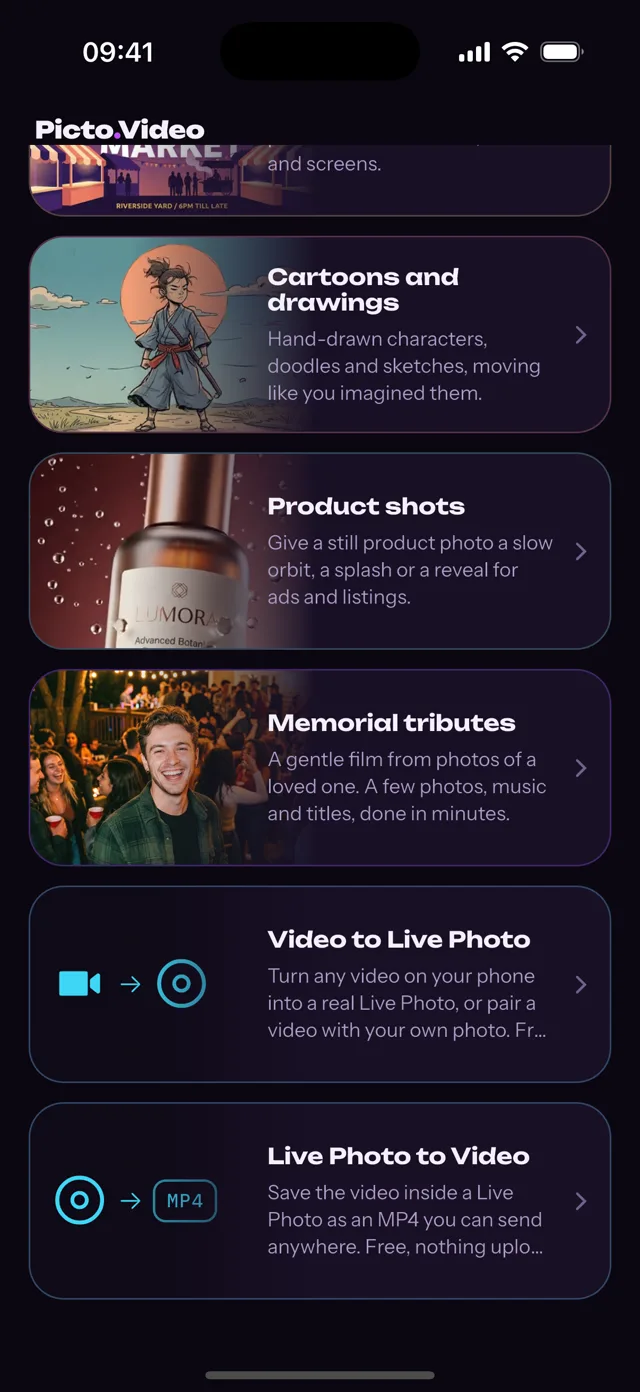
Die staat op het beginscherm van de Picto.Video iOS-app.
02
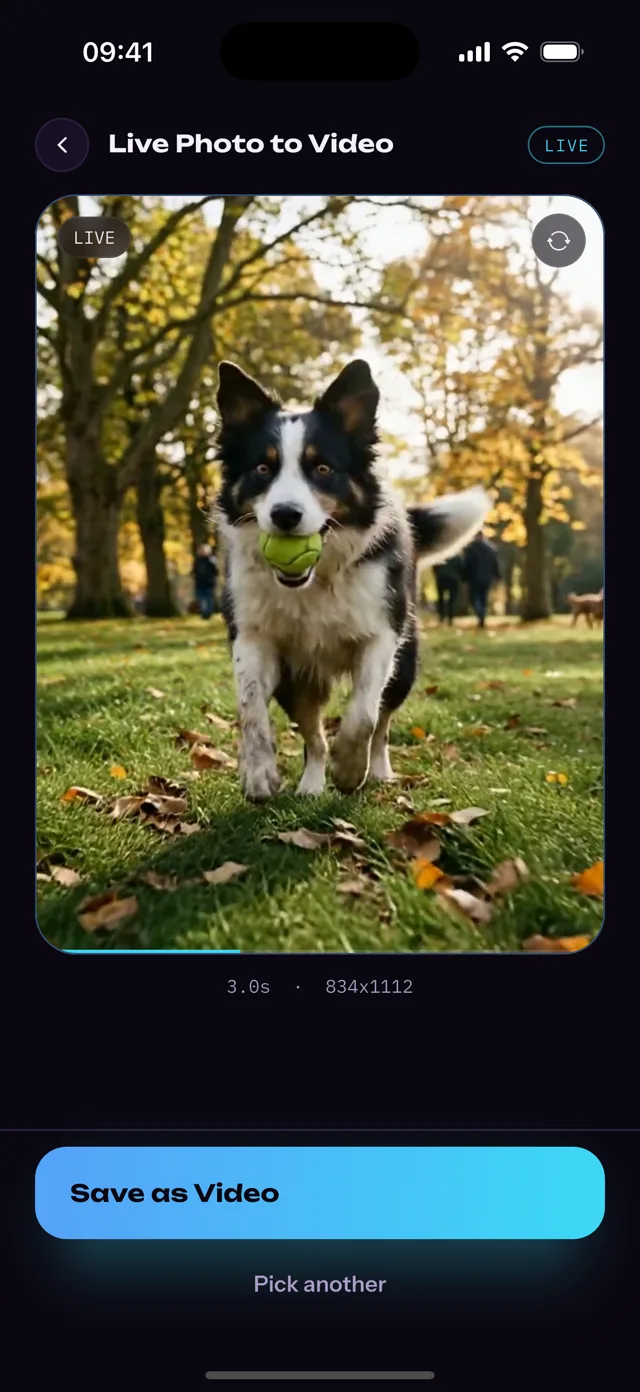
Kies de Live Photo.
De kiezer toont alleen Live Photos. De clip speelt af met geluid voordat je bewaart.
03
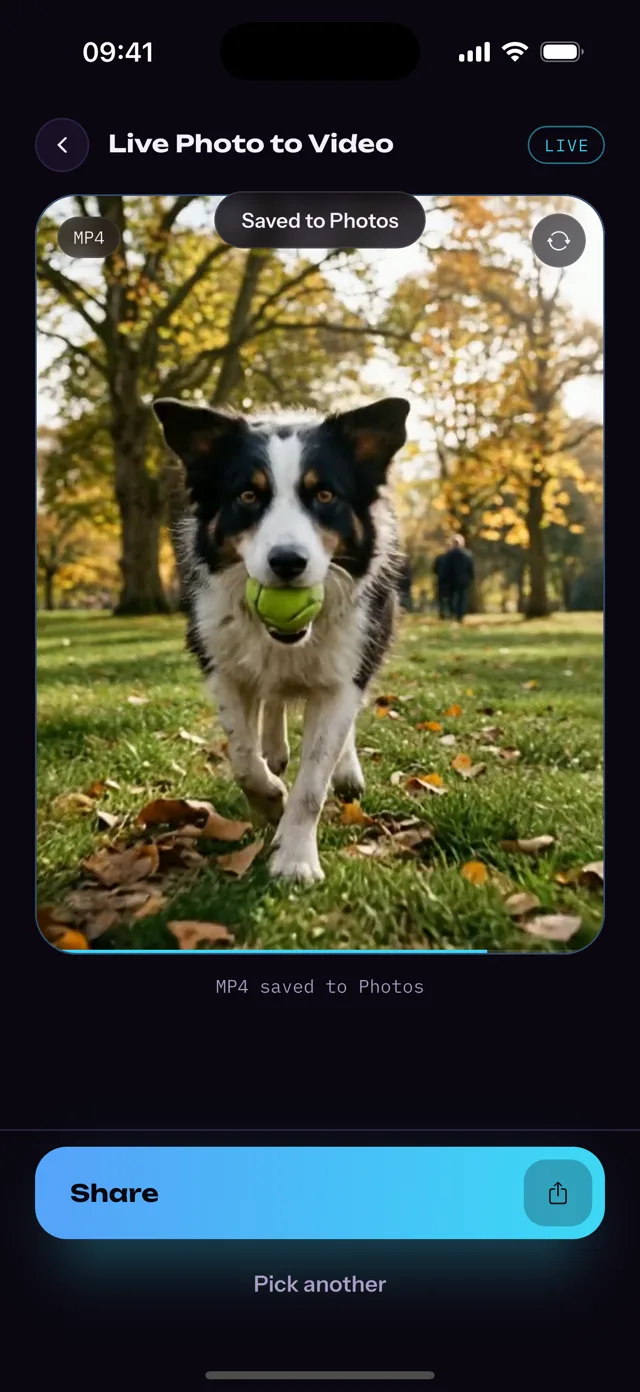
Tik op Save as Video.
De MP4 gaat naar Foto's. Tik op Share om hem vanuit de iOS-app te versturen.
In Apple Foto's
ingebouwd · gratis
Apple zet de nieuwe video in het album Recent bewaard.
Stappen van Apple Support.
Veeg in de Foto's-app omhoog naar Mediatypen en tik op Live Photos.
Tik op een Live Photo om hem te openen.
Tik op de knop Meer (drie puntjes) rechtsboven en daarna op Bewaar als video.
Bewaar als video van Apple of de Picto.Video iOS-app?
Allebei maken ze gratis een video van een Live Photo. Dit is wat de iOS-app extra biedt.
Krijg ik een MP4?
Picto.Video iOS-app
Ja.
Een H.264-MP4 met geluid, bewaard in Foto's en klaar om te delen.
Apple Foto's, Bewaar als video
De handleiding van Apple noemt het bestandstype niet. De video gaat naar Recent bewaard.
Kan de video langer duren dan de Live Photo?
Picto.Video iOS-app
Ja.
Dezelfde iOS-app animeert de foto tot een langere video. Je zegt wie of wat er beweegt en hoe, en hij is binnen een minuut of twee klaar. Dit deel is betaald.
Apple Foto's, Bewaar als video
De video is de eigen beweging van de Live Photo: 1,5 seconde voor en na de opname.
Kan hij een video omzetten naar een Live Photo?
Picto.Video iOS-app
Ja, gratis.
Knip een video in tot drie seconden en bewaar hem in Foto's als Live Photo.
Apple Foto's, Bewaar als video
De handleiding van Apple over Live Photos behandelt alleen Live Photo naar video.
En de online converters?
Wat geef je eraan?
Picto.Video iOS-app
De Live Photo zelf, gekozen in de iOS-app.
livephoto.video
De .MOV- en .HEIC-bestanden van de Live Photo, samen geüpload.
Flixier
Een video die je eerst met Bewaar als video in Foto's bewaart en daarna importeert.
Waar gaat je Live Photo naartoe?
Picto.Video iOS-app
Hij blijft op je iPhone. Er wordt niets geüpload.
livephoto.video
Naar de website. De eerste stap daar is Upload Your Live Photos.
Flixier
Naar de webeditor van Flixier, waar je de MP4 exporteert.
Gegevens over de anderen van hun eigen pagina's.
Bekijk het in een minuut
Wat een Live Photo is, waarom hij als stilstaande foto aankomt, en de drie tikken in de iOS-app.
Live Photo to Video in de Picto.Video iOS-app. 1 min 14 s, met geluid.
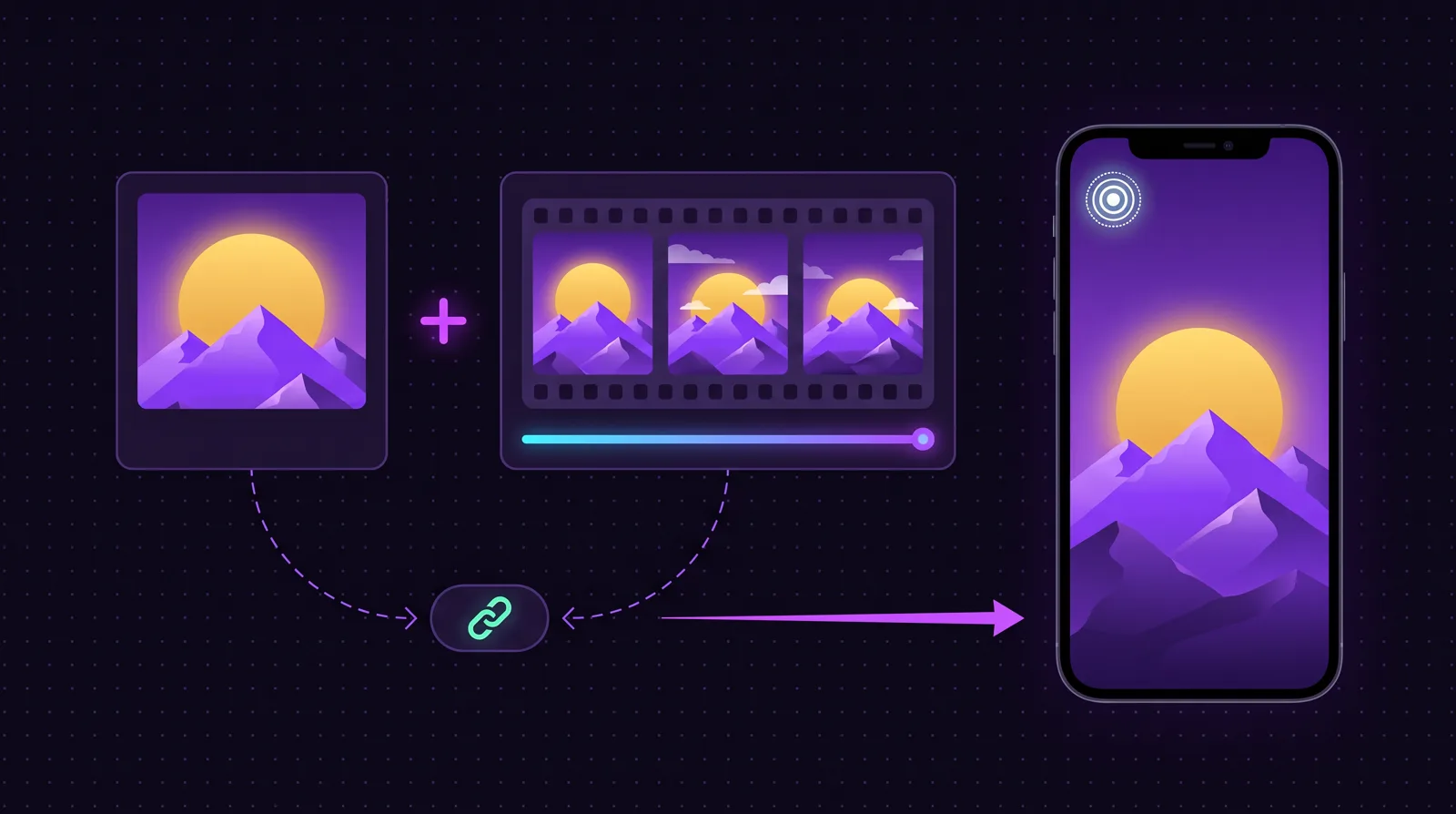
ÉÉN FOTO · HEIC3 SECONDEN · MOVLIVE PHOTO
foto + beweging + kenmerk. Gedeeld buiten Apple reist alleen de foto mee. De iOS-app leest beide.
Waarom je Live Photo buiten Apple stilstaat
Een Live Photo bestaat uit twee bestanden: een foto en een korte video, gekoppeld in je Foto's-bibliotheek op iOS. Binnen de wereld van Apple reist het paar samen, dus een Live Photo die je via iMessage of AirDrop stuurt, speelt nog af. Daarbuiten stuurt bijna elke manier van delen alleen de foto en blijft de video achter: WhatsApp, Messenger, Instagram en e-mail leveren allemaal een stilstaande foto. Onze iOS-app laadt beide delen van de Live Photo die je kiest en bewaart het videodeel als MP4 die overal afspeelt.
FOTO
VIDEO
Meer dan drie seconden?
Dezelfde iOS-app kan een foto animeren tot een langere video. Kies de foto en zeg wie of wat er beweegt en hoe. De video is binnen een minuut of twee klaar. Dat deel is betaald. Live Photo to Video blijft gratis.
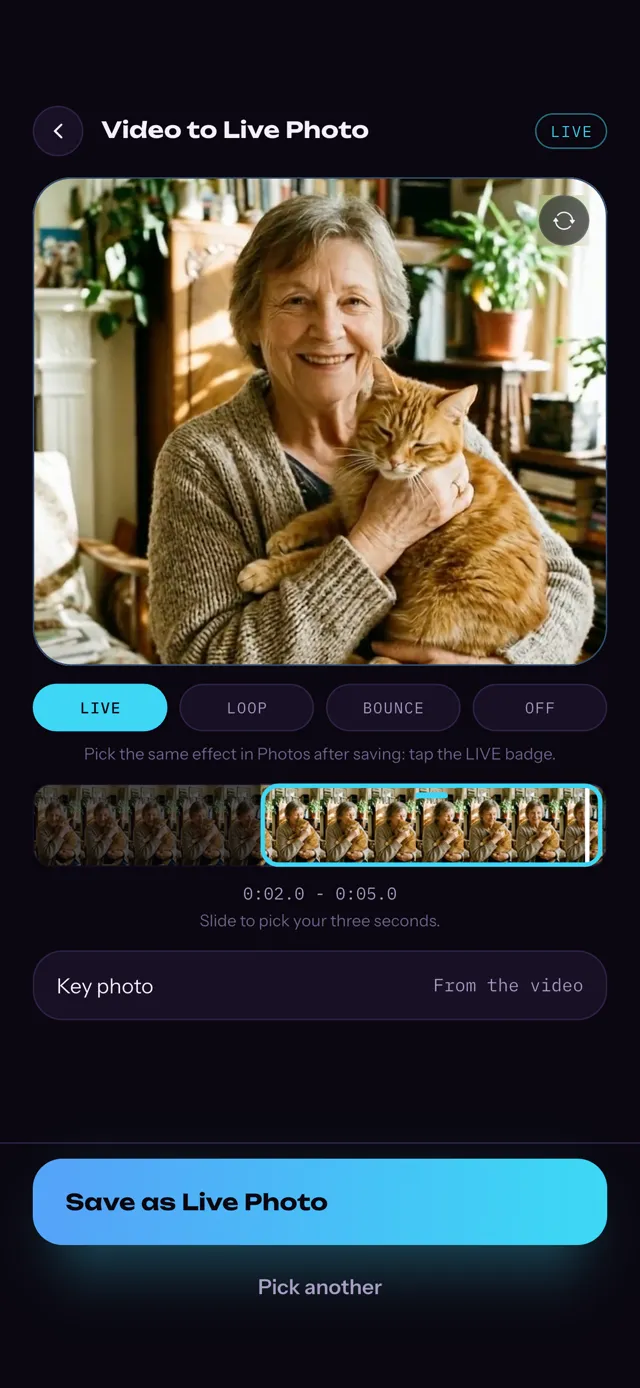
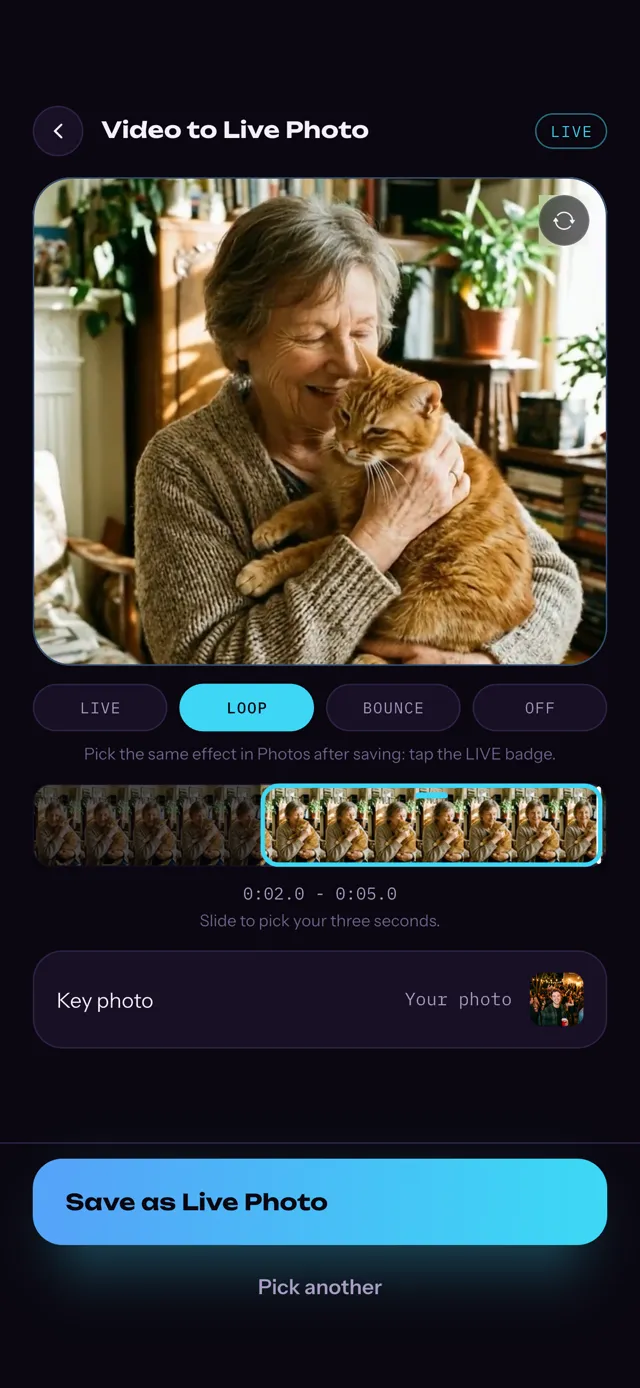
De iOS-app werkt ook andersom. Knip een video in tot drie seconden en bewaar hem in Foto's als Live Photo die je op je toegangsscherm kunt zetten. Ook dat is gratis.
Hoe zet ik een Live Photo om naar video op mijn iPhone?
Open de Picto.Video iOS-app.
Tik op Live Photo to Video.
Kies de Live Photo.
Tik op Save as Video.
De MP4 staat in Foto's met de beweging en het geluid. Live Photo to Video is gratis.
Apple Foto's kan het ook: open de Live Photo, tik op de knop Meer en daarna op Bewaar als video. Apple zet die video in het album Recent bewaard.
Kan ik een Live Photo online omzetten naar video?
Niet vanuit de Live Photo zelf. Als je in Safari een Live Photo kiest, krijgt de website alleen de stilstaande foto. Online converters vragen meer: livephoto.video wil de .MOV- en .HEIC-bestanden, en Flixier begint met Bewaar als video in Foto's. De Picto.Video iOS-app leest de Live Photo direct uit Foto's, dus je hoeft eerst niets te exporteren.
Hoe maak ik van een Live Photo een MP4?
Kies hem in de rij Live Photo to Video van de Picto.Video iOS-app en tik op Save as Video. Je krijgt een H.264-MP4 met geluid, in het formaat waarin je iPhone hem opnam. MP4 speelt af op Android-telefoons en Windows-pc's, net als op je iPhone.
Waarom kan ik mijn Live Photos niet als video bewaren?
In Foto's staat Bewaar als video in het menu Meer, de drie puntjes rechtsboven. Volgens antwoorden op het Apple Community-forum verschijnt het alleen als het effect van de Live Photo op Live staat. Speelt de foto af als Herhaal, Stuiter of Lange belichting, open hem dan, tik bovenaan op de naam van het effect en kies Live.
Houdt de video het geluid van de Live Photo?
Ja. De Picto.Video iOS-app speelt de Live Photo af met geluid voordat je bewaart, en de MP4 bevat dat geluid.
Staat er een watermerk op de omgezette video?
Nee. Live Photo to Video voegt geen watermerk toe, want de MP4 is de clip die je iPhone opnam. Video's die Picto.Video animeert vanuit een foto hebben een handtekeningframe.
Wat is een .livp-bestand en hoe maak ik er een MP4 van?
Een .livp is een Live Photo die je van iCloud.com hebt gedownload: een zip met de HEIC-foto en de MOV-video. Hernoem hem naar .zip, pak hem uit, en de MOV is je video. Op de iPhone leest de Picto.Video iOS-app de Live Photo uit Foto's en komt er geen .livp aan te pas.
Hoe maak ik van een video een Live Photo op mijn iPhone?
Gebruik Video to Live Photo in dezelfde Picto.Video iOS-app. Voeg de video toe, knip hem in tot drie seconden en bewaar hem in Foto's als Live Photo. Het is gratis.