Live Photo na wideo w aplikacji Picto.Video na iOS
MP4 · za darmo
01
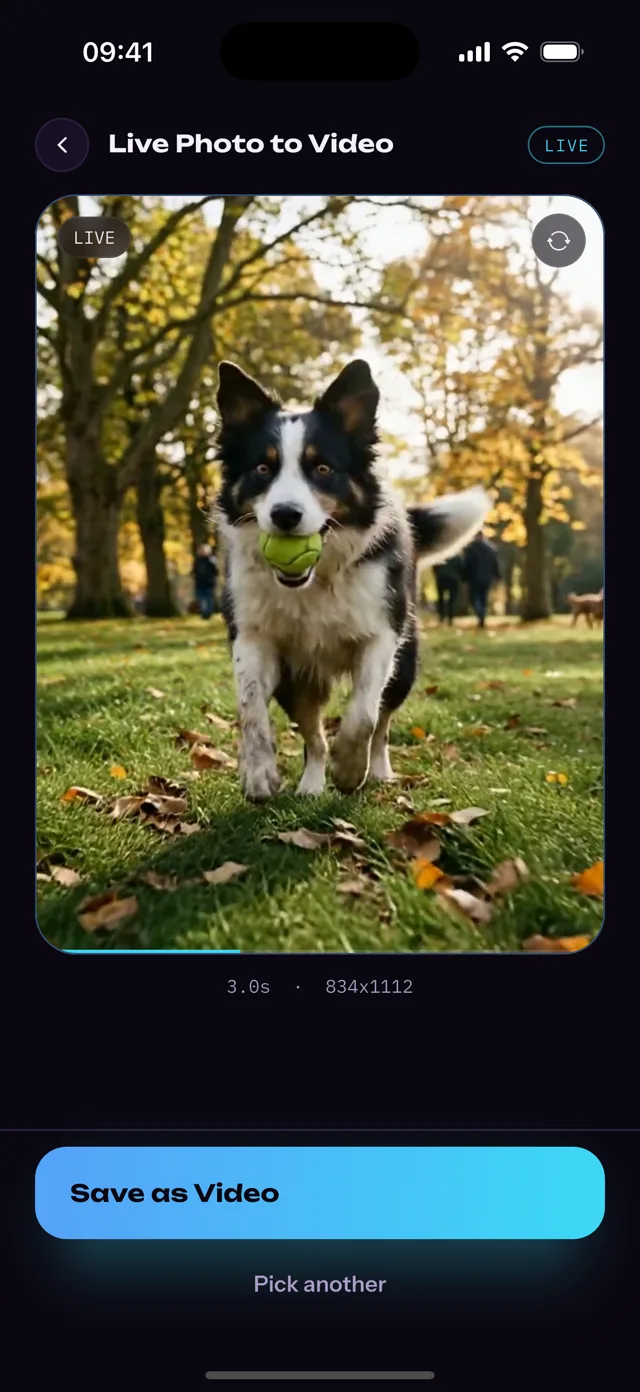
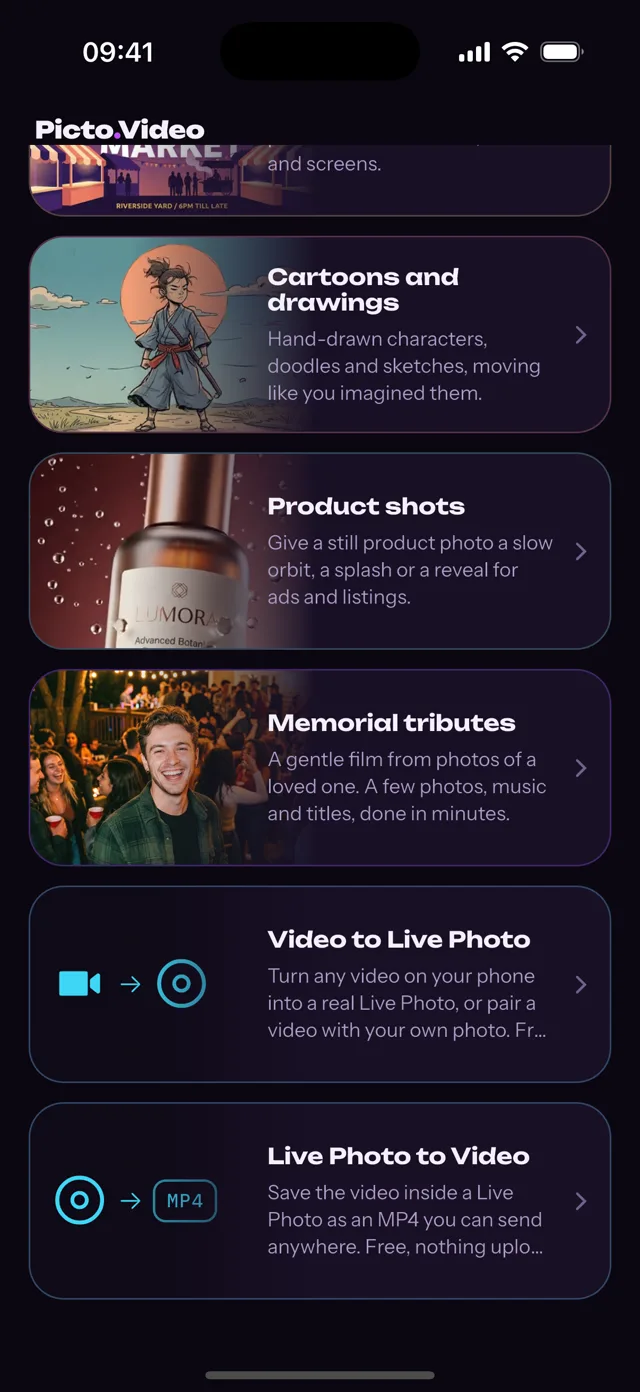
Otwórz wiersz Live Photo to Video.
Znajdziesz go na ekranie głównym aplikacji Picto.Video na iOS.
02
Wybierz Live Photo.
Lista pokazuje tylko Live Photos. Klip odtwarza się z dźwiękiem, zanim go zapiszesz.
03
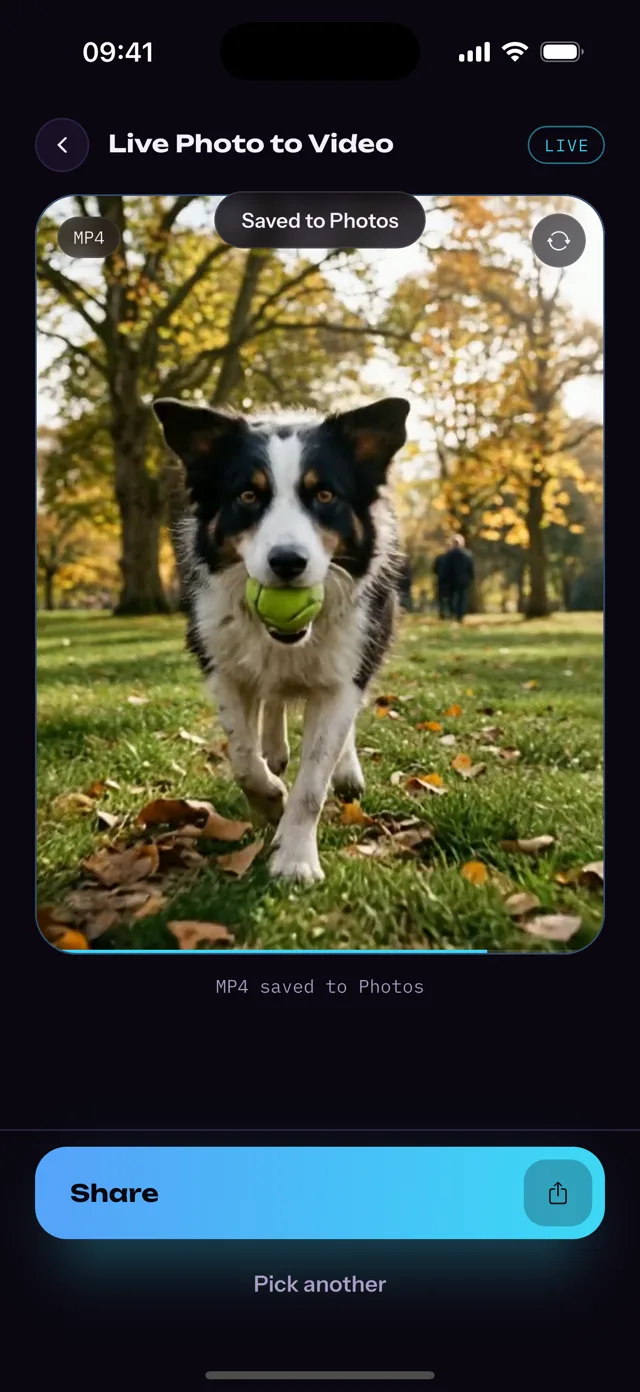
Stuknij Save as Video.
MP4 trafia do Zdjęć. Stuknij Share, żeby wysłać je z aplikacji.
W aplikacji Zdjęcia
wbudowane · za darmo
Apple umieszcza nowe wideo w albumie Ostatnio zachowane.
Kroki ze strony Wsparcia Apple.
W aplikacji Zdjęcia przesuń w górę do sekcji Typy multimediów i stuknij Live Photos.
Stuknij Live Photo, żeby je otworzyć.
Stuknij przycisk Więcej (trzy kropki) w prawym górnym rogu, a potem Zachowaj jako wideo.
Zachowaj jako wideo od Apple czy aplikacja Picto.Video na iOS?
Oba sposoby zamieniają Live Photo na wideo za darmo. Oto co dodaje aplikacja na iOS.
Czy dostanę MP4?
Aplikacja Picto.Video na iOS
Tak.
MP4 w H.264 z dźwiękiem, zapisane w Zdjęciach i gotowe do udostępnienia.
Zdjęcia Apple, Zachowaj jako wideo
Poradnik Apple nie podaje typu pliku. Wideo trafia do Ostatnio zachowanych.
Czy wideo może być dłuższe niż Live Photo?
Aplikacja Picto.Video na iOS
Tak.
Ta sama aplikacja na iOS animuje zdjęcie w dłuższe wideo. Piszesz, kto lub co się rusza i jak, a film jest gotowy w minutę lub dwie. Ta część jest płatna.
Zdjęcia Apple, Zachowaj jako wideo
Wideo to własny ruch Live Photo: 1,5 sekundy przed zdjęciem i po nim.
Czy zamieni wideo na Live Photo?
Aplikacja Picto.Video na iOS
Tak, za darmo.
Przytnij dowolne wideo do trzech sekund i zapisz je w Zdjęciach jako Live Photo.
Zdjęcia Apple, Zachowaj jako wideo
Poradnik Apple o Live Photos opisuje tylko zamianę Live Photo na wideo.
A konwertery online?
Co mu dajesz?
Aplikacja Picto.Video na iOS
Samo Live Photo, wybrane w aplikacji na iOS.
livephoto.video
Pliki .MOV i .HEIC z Live Photo, wgrane jako para.
Flixier
Wideo, które najpierw zapisujesz przez Zachowaj jako wideo w Zdjęciach, a potem importujesz.
Dokąd trafia Twoje Live Photo?
Aplikacja Picto.Video na iOS
Zostaje na Twoim iPhonie. Nic nie jest wysyłane.
livephoto.video
Na stronę internetową. Pierwszy krok to Upload Your Live Photos.
Flixier
Do edytora online Flixier, gdzie eksportujesz MP4.
Fakty o konkurencji z własnych stron każdej z nich.
Zobacz to w minutę
Czym jest Live Photo, dlaczego dociera jako zwykłe zdjęcie i trzy stuknięcia w aplikacji na iOS.
Live Photo na wideo w aplikacji Picto.Video na iOS. 1 min 14 s, z dźwiękiem.
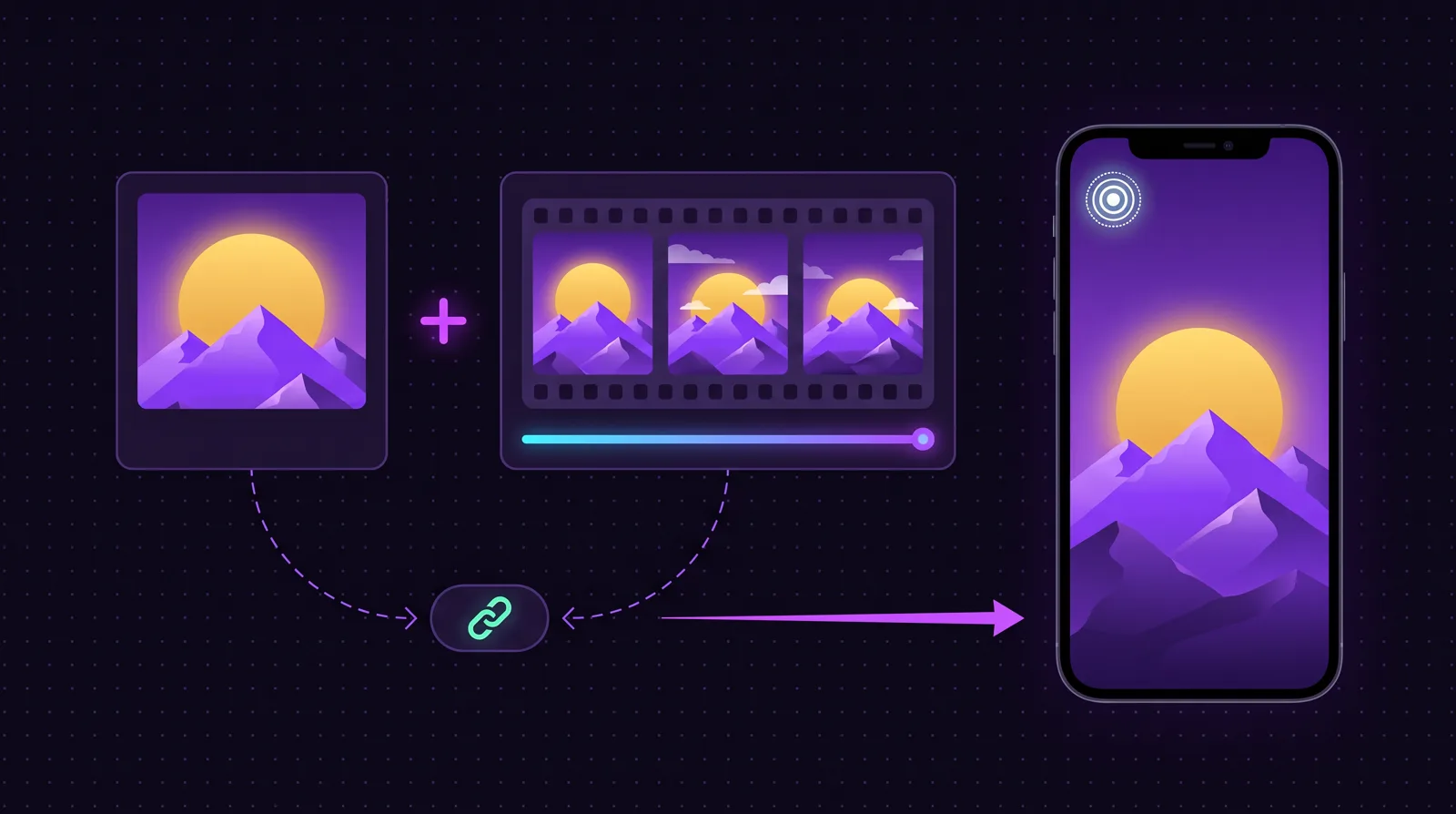
JEDNO ZDJĘCIE · HEIC3 SEKUNDY · MOVLIVE PHOTO
zdjęcie + ruch + identyfikator. Poza Apple wysyłane jest tylko zdjęcie. Aplikacja na iOS czyta obie części.
Dlaczego Live Photo przestaje się ruszać poza Apple
Live Photo to zestaw dwóch plików: zdjęcia i krótkiego wideo, połączonych w bibliotece Zdjęć na iOS. W ekosystemie Apple para podróżuje razem, więc Live Photo wysłane przez iMessage lub AirDrop dalej się odtwarza. Poza nim prawie każde udostępnienie wysyła zdjęcie, a wideo zostaje: WhatsApp, Messenger, Instagram i e-mail dostarczają nieruchome zdjęcie. Nasza aplikacja na iOS wczytuje obie części wybranego Live Photo i zapisuje część wideo jako MP4, które działa wszędzie.
ZDJĘCIE
WIDEO
Chcesz więcej niż trzy sekundy?
Ta sama aplikacja na iOS potrafi animować zdjęcie w dłuższe wideo. Wybierz zdjęcie i napisz, kto lub co się rusza i jak. Film jest gotowy w minutę lub dwie. Ta część jest płatna. Live Photo to Video zostaje darmowe.
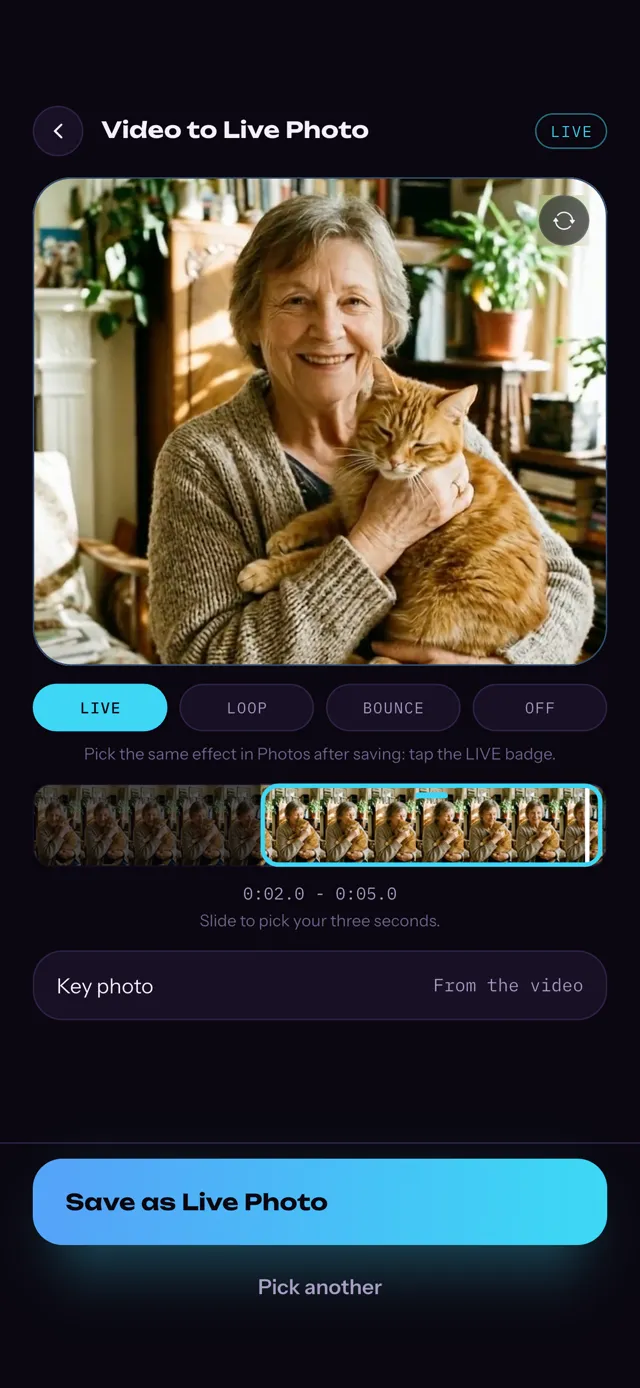
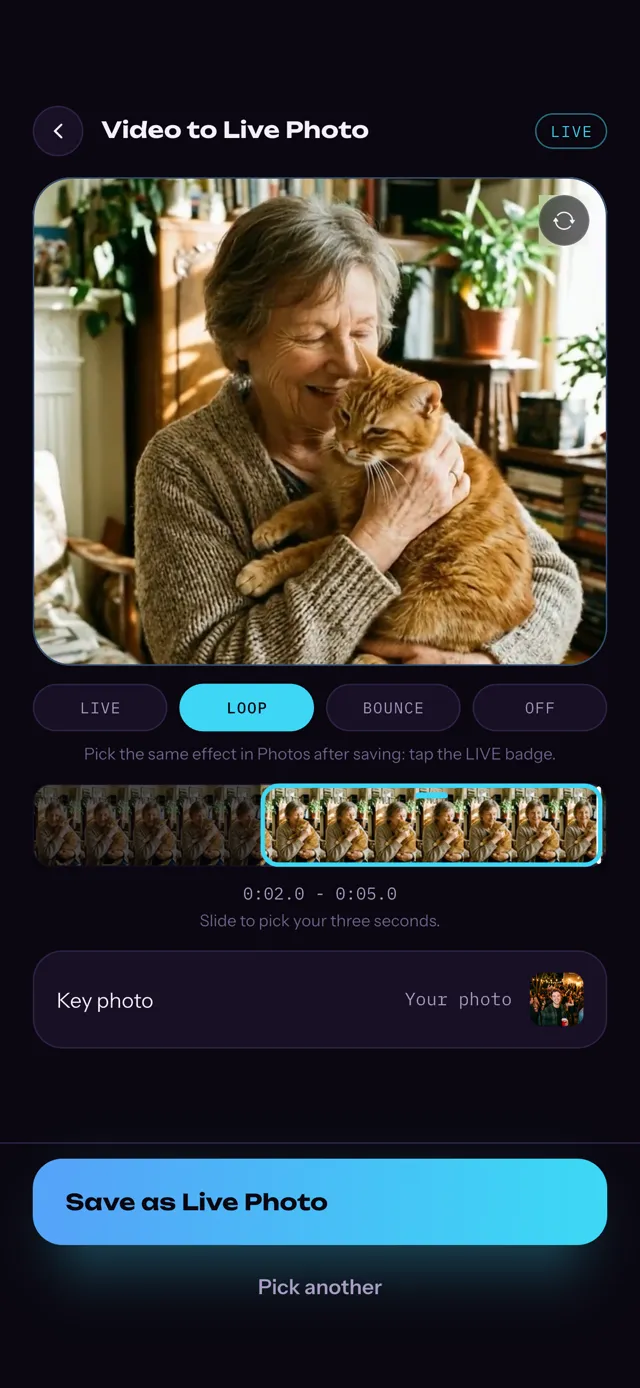
Aplikacja na iOS działa też w drugą stronę. Przytnij dowolne wideo do trzech sekund i zapisz je w Zdjęciach jako Live Photo, które ustawisz na ekranie blokady. To też jest za darmo.
MP4 z ruchem i dźwiękiem jest w Zdjęciach. Live Photo to Video jest za darmo.
Zdjęcia Apple też to potrafią: otwórz Live Photo, stuknij przycisk Więcej, a potem Zachowaj jako wideo. Apple umieszcza to wideo w albumie Ostatnio zachowane.
Czy mogę zamienić Live Photo na wideo online?
Nie z samego Live Photo. Gdy wybierasz Live Photo w Safari, strona dostaje samo zdjęcie. Konwertery online wymagają więcej: livephoto.video chce plików .MOV i .HEIC, a Flixier zaczyna od Zachowaj jako wideo w Zdjęciach. Aplikacja Picto.Video na iOS czyta Live Photo prosto ze Zdjęć, więc nie trzeba niczego najpierw eksportować.
Jak zamienić Live Photo na MP4?
Wybierz je w wierszu Live Photo to Video w aplikacji Picto.Video na iOS i stuknij Save as Video. Dostaniesz MP4 w H.264 z dźwiękiem, w rozdzielczości, w jakiej nagrał je Twój iPhone. MP4 odtworzysz na telefonach z Androidem i komputerach z Windows, a także na iPhonie.
Dlaczego moje Live Photos nie zapisują się jako wideo?
W Zdjęciach opcja Zachowaj jako wideo jest w menu Więcej, pod trzema kropkami w prawym górnym rogu. Odpowiedzi na forum Apple Community mówią, że pojawia się tylko wtedy, gdy efekt Live Photo jest ustawiony na Live. Jeśli zdjęcie odtwarza się jako Pętla, Odbicie lub Długi czas naświetlania, otwórz je, stuknij nazwę efektu u góry i wybierz Live.
Czy wideo zachowuje dźwięk Live Photo?
Tak. Aplikacja Picto.Video na iOS odtwarza Live Photo z dźwiękiem przed zapisaniem, a MP4 ma ten sam dźwięk.
Czy na skonwertowanym wideo jest znak wodny?
Nie. Live Photo to Video nie dodaje znaku wodnego, bo MP4 to klip nagrany przez Twojego iPhone'a. Filmy, które Picto.Video animuje ze zdjęcia, mają kadr z podpisem.
Czym jest plik .livp i jak zamienić go na MP4?
Plik .livp to Live Photo pobrane z iCloud.com: archiwum zip ze zdjęciem HEIC i wideo MOV. Zmień rozszerzenie na .zip, rozpakuj go, a plik MOV to Twoje wideo. Na iPhonie aplikacja Picto.Video na iOS czyta Live Photo ze Zdjęć i żaden plik .livp nie jest potrzebny.
Jak zamienić wideo na Live Photo na iPhonie?
Użyj funkcji Video to Live Photo w tej samej aplikacji Picto.Video na iOS. Dodaj wideo, przytnij je do trzech sekund i zapisz w Zdjęciach jako Live Photo. To nic nie kosztuje.