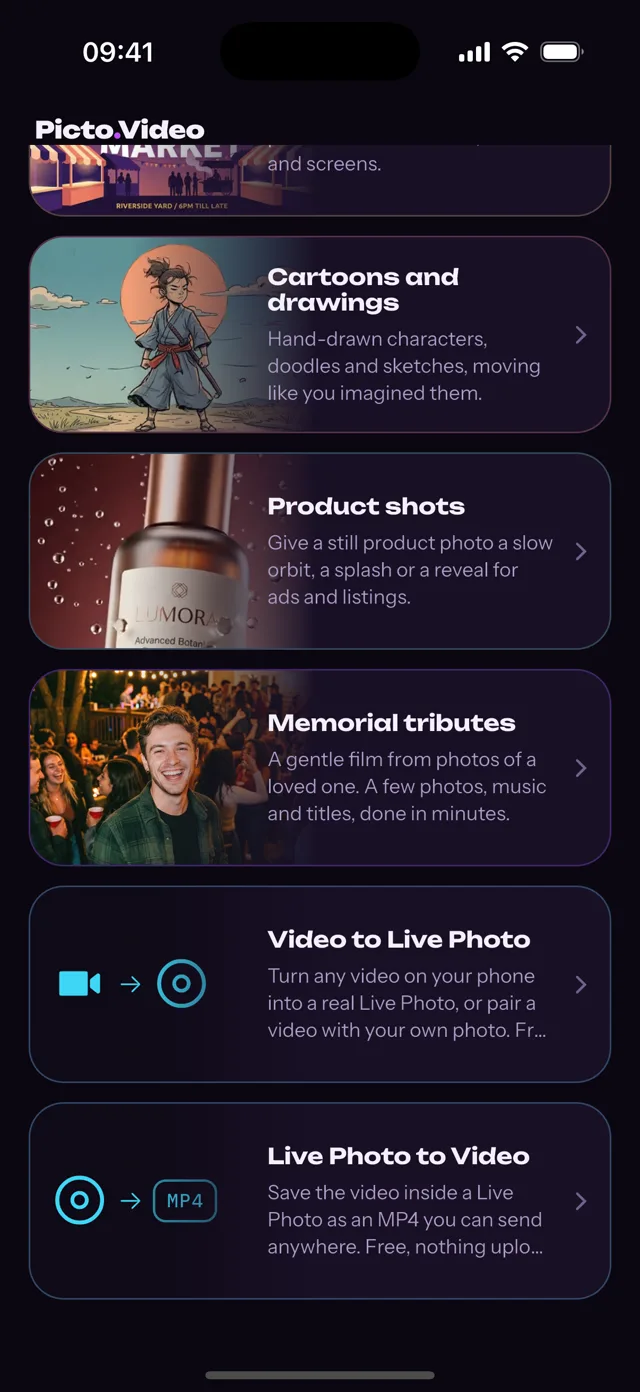
Den finns på startskärmen i Picto.Video iOS-appen.
02
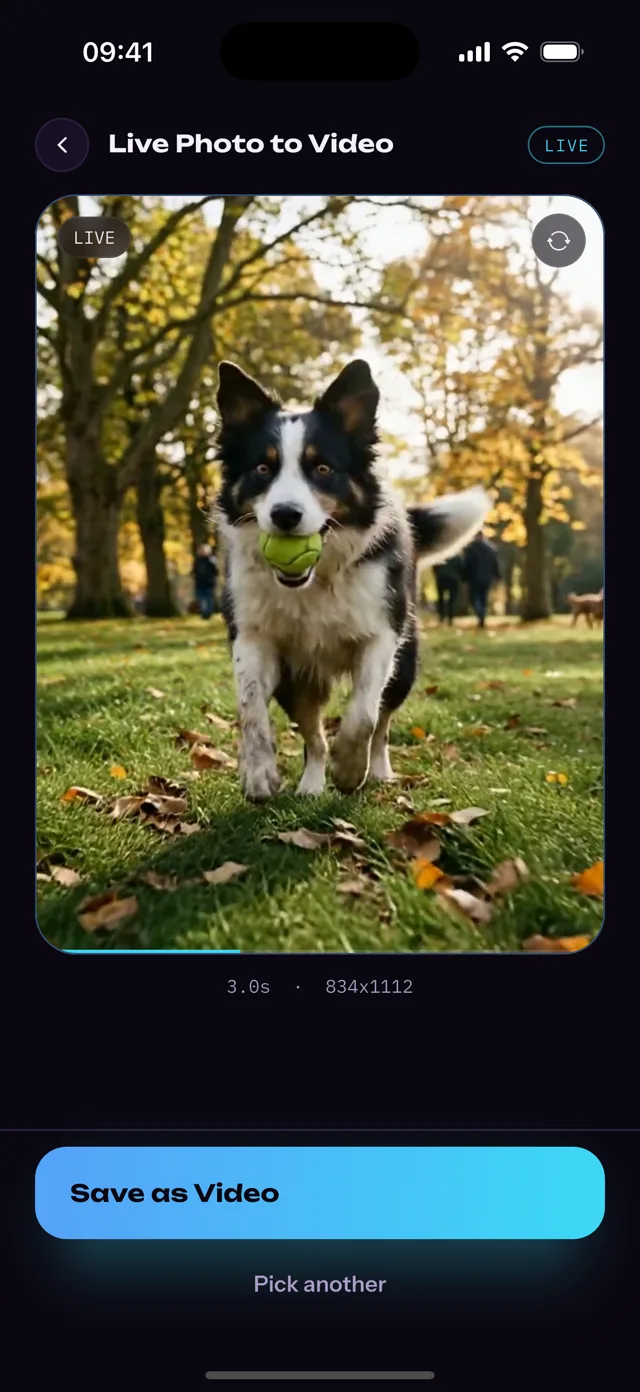
Välj din Live Photo.
Väljaren visar bara Live Photos. Klippet spelas upp med ljud innan du sparar.
03
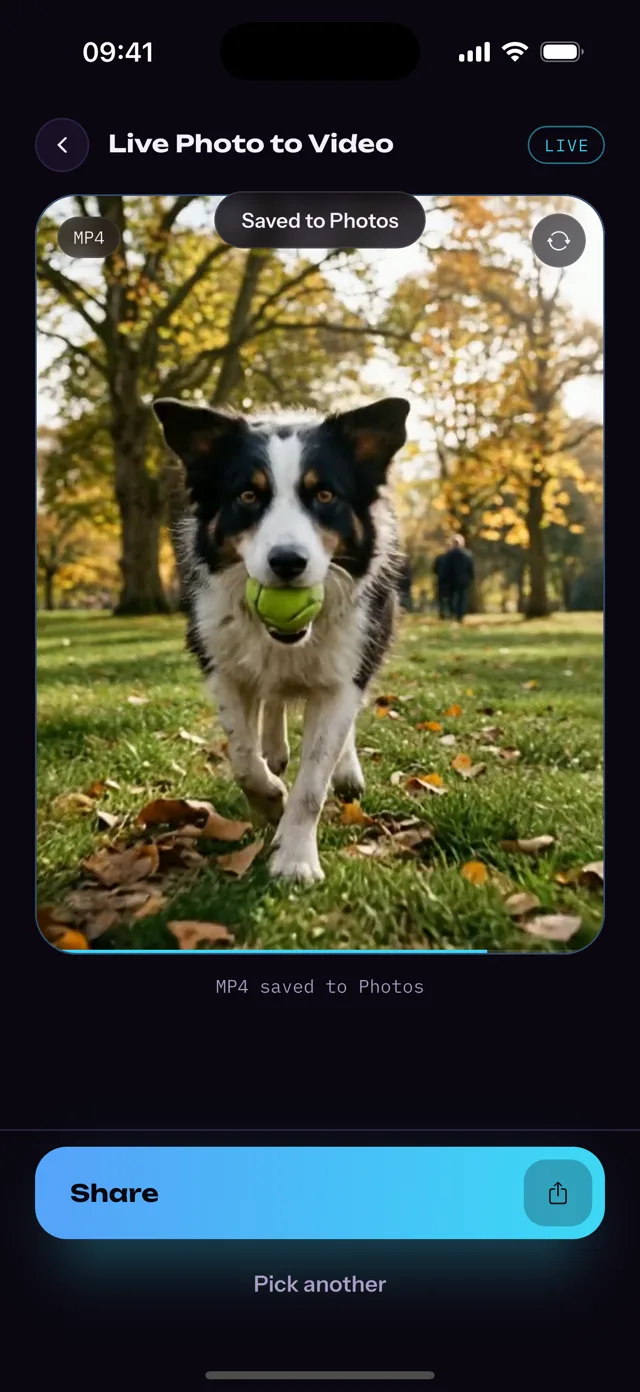
Tryck på Save as Video.
MP4-filen hamnar i Bilder. Tryck på Share för att skicka den från iOS-appen.
I Apples Bilder-app
inbyggt · gratis
Apple lägger den nya videon i albumet Nyligen sparade.
Stegen kommer från Apple Support.
Svep uppåt till Medietyper i appen Bilder och tryck på Live Photos.
Tryck på en Live Photo för att öppna den.
Tryck på knappen Mer (tre prickar) i det övre högra hörnet och sedan på Spara som video.
Apples Spara som video eller Picto.Video iOS-appen?
Båda gör om en Live Photo till video gratis. Det här lägger iOS-appen till.
Får jag en MP4?
Picto.Video iOS-appen
Ja.
En H.264-MP4 med ljudet, sparad i Bilder och redo att dela.
Apple Bilder, Spara som video
Apples guide nämner inte filtypen. Videon hamnar i Nyligen sparade.
Kan videon bli längre än din Live Photo?
Picto.Video iOS-appen
Ja.
Samma iOS-app animerar stillbilden till en längre video. Du säger vem eller vad som rör sig och hur, och den är klar på en minut eller två. Den delen kostar.
Apple Bilder, Spara som video
Videon är rörelsen i själva Live Photo-bilden: 1,5 sekunder före och efter bilden.
Kan den göra om en video till en Live Photo?
Picto.Video iOS-appen
Ja, gratis.
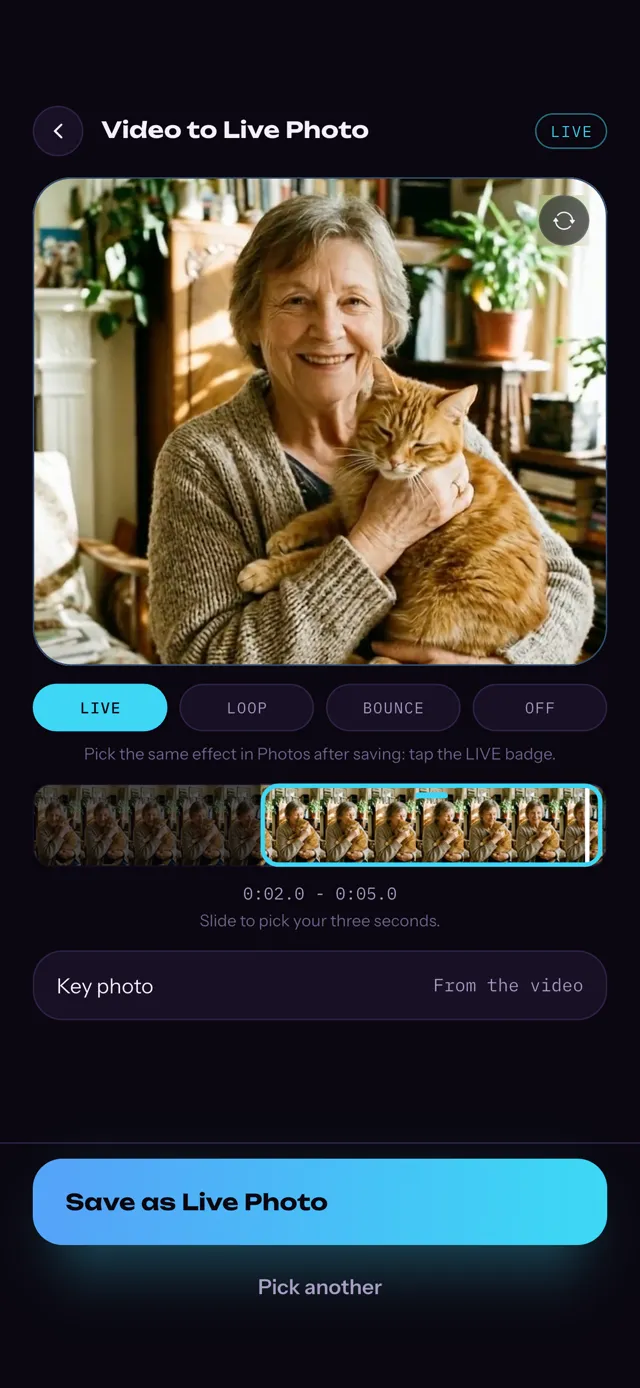
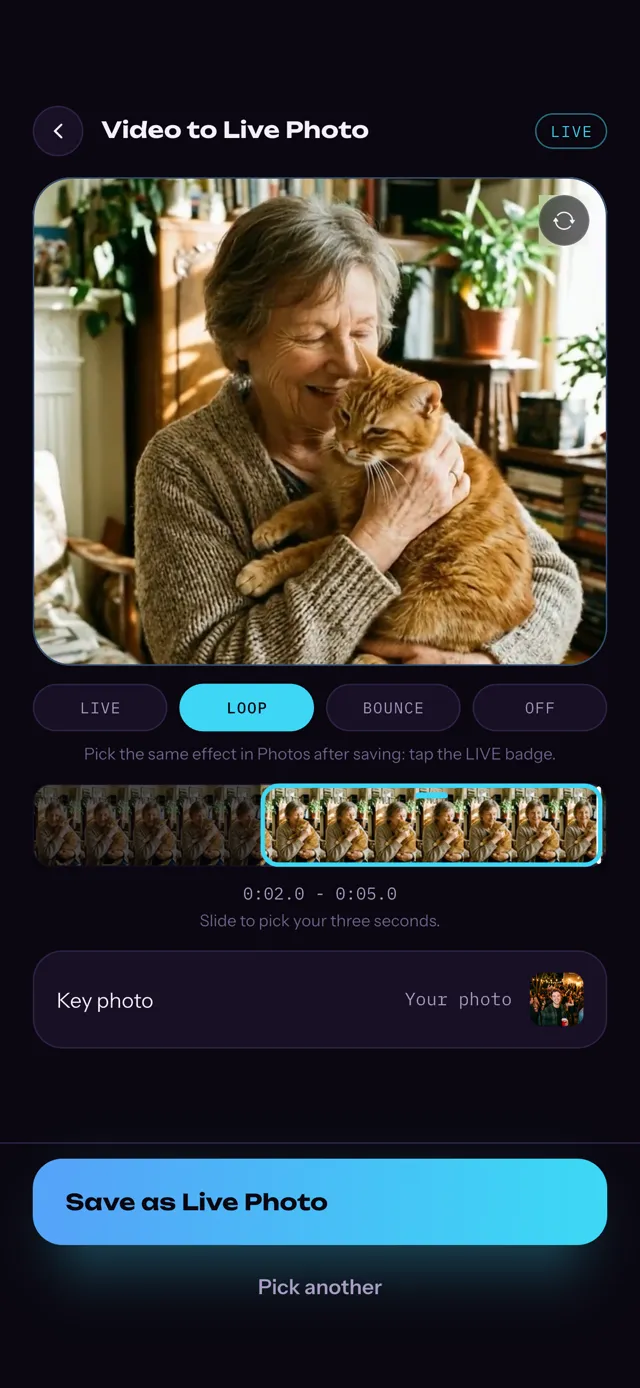
Korta valfri video till tre sekunder och spara den i Bilder som en Live Photo.
Apple Bilder, Spara som video
Apples guide om Live Photos tar bara upp Live Photo till video.
Och omvandlarna på nätet?
Vad ger du den?
Picto.Video iOS-appen
Själva Live Photo-bilden, vald i iOS-appen.
livephoto.video
Live Photo-bildens .MOV- och .HEIC-filer, uppladdade som ett par.
Flixier
En video som du först sparar med Spara som video i Bilder och sedan importerar.
Vart tar din Live Photo vägen?
Picto.Video iOS-appen
Den stannar på din iPhone. Inget laddas upp.
livephoto.video
Upp på webbplatsen. Första steget heter Upload Your Live Photos.
Flixier
In i Flixiers webbredigerare, där du exporterar din MP4.
Uppgifterna om konkurrenterna kommer från varje webbplats egen sida.
Se hur det går till på en minut
Vad en Live Photo är, varför den kommer fram som en stillbild och de tre trycken i iOS-appen.
Live Photo to Video i Picto.Video iOS-appen. 1 min 14 s, med ljud.
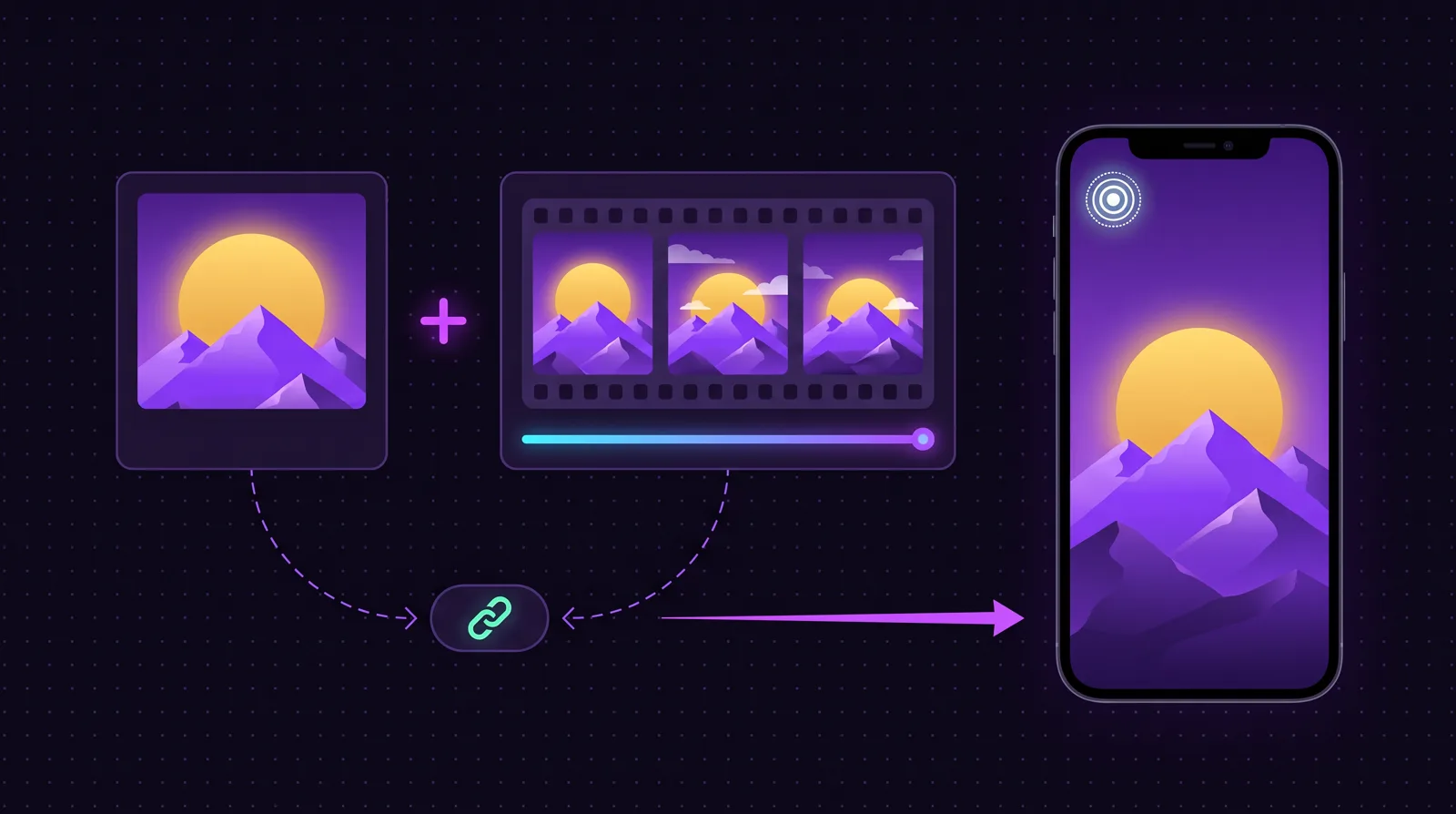
EN STILLBILD · HEIC3 SEKUNDER · MOVLIVE PHOTO
stillbild + rörelse + identifierare. Delad utanför Apple följer bara stillbilden med. iOS-appen läser båda.
Därför slutar din Live Photo röra sig utanför Apple
En Live Photo är två filer: ett foto och en kort video, ihopparade i bildbiblioteket på din iPhone. Inom Apples ekosystem följer paret med, så en Live Photo som skickas via iMessage eller AirDrop spelas fortfarande upp. Utanför det skickar nästan alla sätt att dela bara fotot och lämnar videon kvar: WhatsApp, Messenger, Instagram och mejl levererar alla en stillbild. Vår iOS-app läser in båda delarna av den Live Photo du väljer och sparar videodelen som en MP4 som spelas upp överallt.
FOTO
VIDEO
Vill du ha mer än tre sekunder?
Samma iOS-app kan animera ett stillfoto till en längre video. Välj fotot och säg vem eller vad som rör sig och hur. Videon är klar på en minut eller två. Den delen kostar. Live Photo to Video är fortsatt gratis.
iOS-appen fungerar åt andra hållet också. Korta valfri video till tre sekunder och spara den i Bilder som en Live Photo du kan lägga på låsskärmen. Det är också gratis.
Hur gör jag om en Live Photo till video på min iPhone?
Öppna Picto.Video iOS-appen.
Tryck på Live Photo to Video.
Välj din Live Photo.
Tryck på Save as Video.
MP4-filen ligger i Bilder med rörelsen och ljudet. Live Photo to Video är gratis.
Apples Bilder-app gör det också: öppna din Live Photo, tryck på knappen Mer och sedan på Spara som video. Apple lägger videon i albumet Nyligen sparade.
Kan jag göra om en Live Photo till video på nätet?
Inte från själva Live Photo-bilden. När du väljer en Live Photo i Safari får webbplatsen bara stillbilden. Omvandlare på nätet vill ha mer: livephoto.video vill ha .MOV- och .HEIC-filerna, och Flixier börjar med Spara som video i Bilder. Picto.Video iOS-appen läser din Live Photo direkt från Bilder, så du behöver inte exportera något först.
Hur gör jag om en Live Photo till MP4?
Välj den i raden Live Photo to Video i Picto.Video iOS-appen och tryck på Save as Video. Du får en H.264-MP4 med ljudet, i den storlek din iPhone spelade in den. MP4 spelas upp på Android-telefoner och Windows-datorer och på din iPhone.
Varför går det inte att spara mina Live Photos som video?
I Bilder ligger Spara som video i menyn Mer, de tre prickarna i det övre högra hörnet. Svar på Apples communityforum säger att alternativet bara visas när bildens effekt är inställd på Live. Om bilden spelas upp som Slinga, Studs eller Lång exponering öppnar du den, trycker på effektens namn högst upp och väljer Live.
Behåller videon ljudet från din Live Photo?
Ja. Picto.Video iOS-appen spelar upp din Live Photo med ljudet innan du sparar, och MP4-filen har kvar ljudet.
Får den omvandlade videon en vattenstämpel?
Nej. Live Photo to Video lägger inte till någon vattenstämpel, eftersom MP4-filen är klippet som din iPhone spelade in. Videor som Picto.Video animerar från ett stillfoto har en signaturruta.
Vad är en .livp-fil och hur gör jag om den till MP4?
En .livp är en Live Photo som laddats ner från iCloud.com: en zip med HEIC-stillbilden och MOV-videon. Byt namn till .zip, packa upp den, så är MOV-filen din video. På iPhone läser Picto.Video iOS-appen din Live Photo från Bilder, och då behövs ingen .livp.
Hur gör man om en video till en Live Photo på iPhone?
Använd Video to Live Photo i samma Picto.Video iOS-app. Lägg till videon, korta den till tre sekunder och spara den i Bilder som en Live Photo. Det är gratis.