


用 Apple「照片」App
內建 · 免費Apple 會把新影片放進「最近儲存」相簿。
步驟取自 Apple 支援。
- 在「照片」App 裡往上滑到「媒體類型」,再點「原況照片」。
- 點一張原況照片打開它。
- 點右上角的「更多」按鈕 (三個點),再點「儲存為影片」。

下面兩種方法都免費,而且都在你的 iPhone 上完成。想要 MP4 檔案時,就用 Picto.Video iOS App。
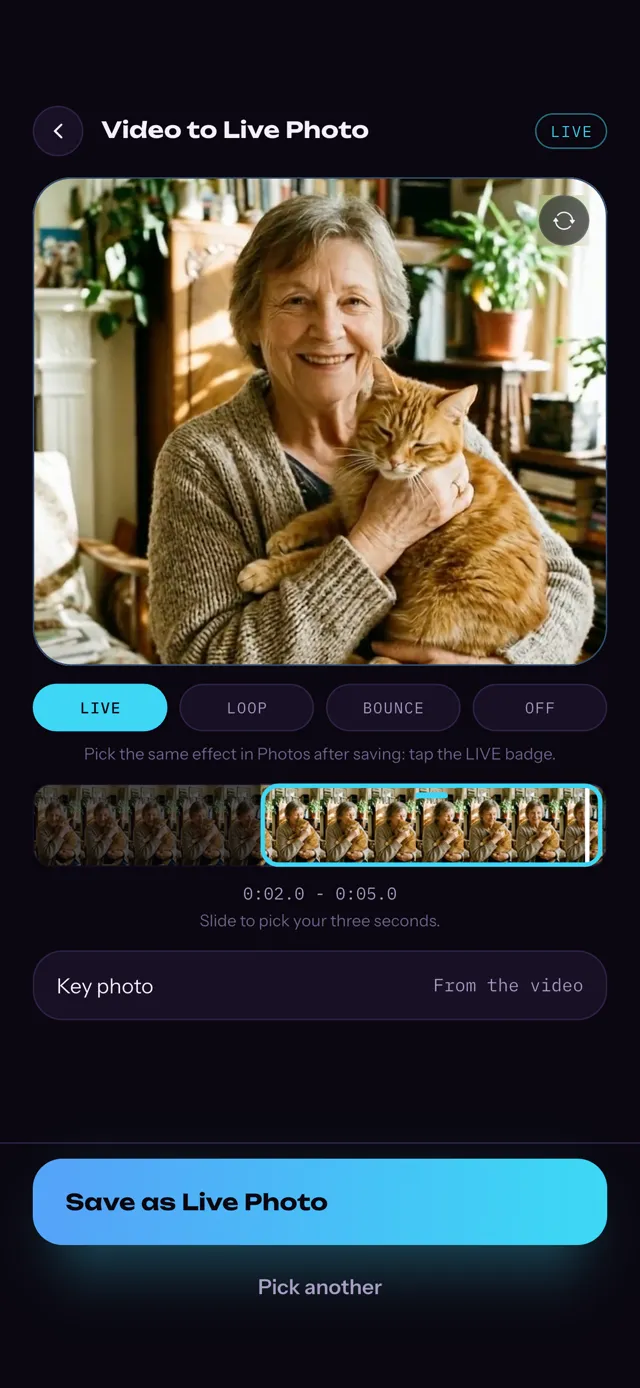
想反過來做?影片轉 Live Photo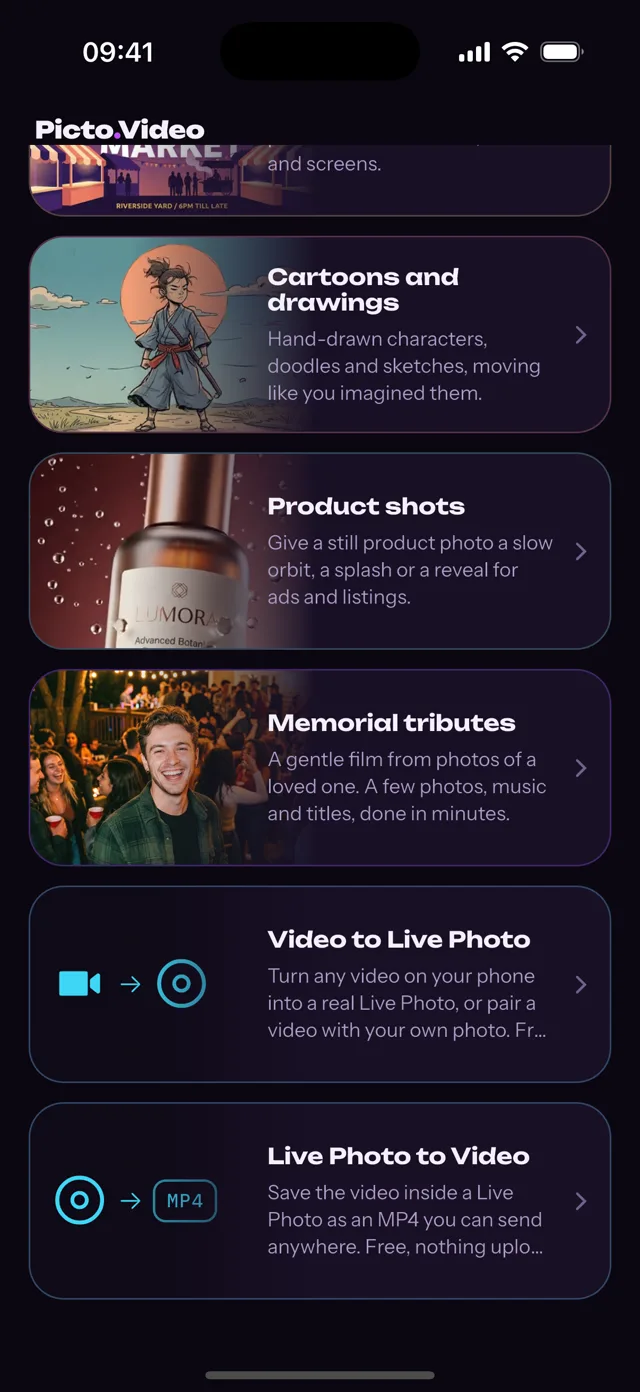
它就在 Picto.Video iOS App 的主畫面上。
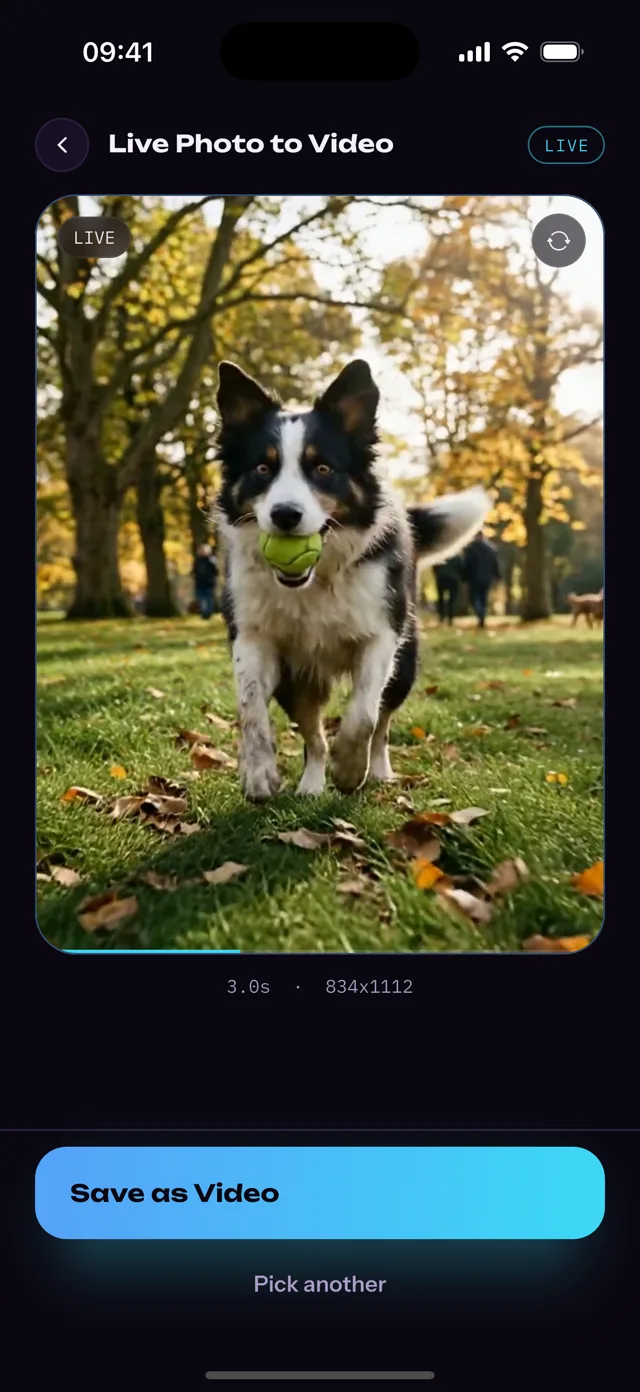
選取器只會列出 Live Photo。儲存前,短片會連同聲音播放。
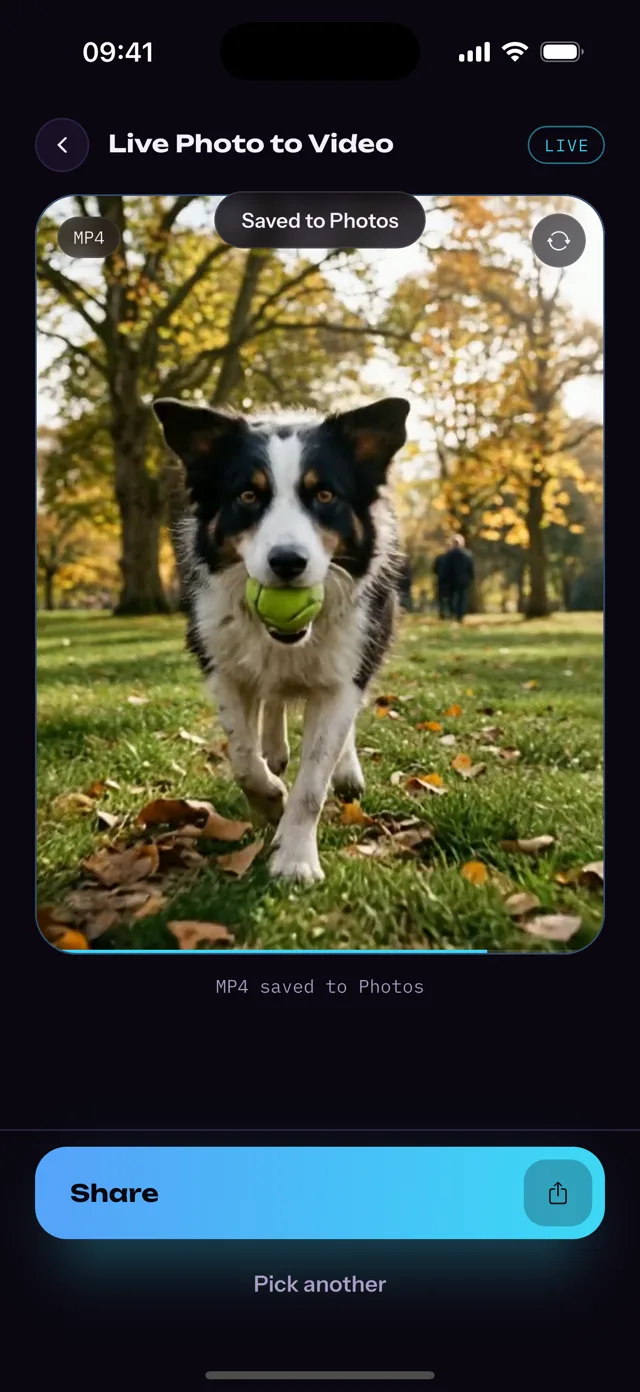
MP4 會存進「照片」。點 Share 就能從 iOS App 傳出去。
Apple 會把新影片放進「最近儲存」相簿。
步驟取自 Apple 支援。
兩者都能免費把 Live Photo 轉成影片。以下是 iOS App 多出來的功能。
Picto.Video iOS App
一段帶聲音的 H.264 MP4,存進「照片」,隨時可以分享。
Apple「照片」的「儲存為影片」
Apple 的說明沒有寫出檔案格式。影片會放進「最近儲存」。
Picto.Video iOS App
同一個 iOS App 能把靜態照片做成更長的動態影片。你說出誰或什麼要動、怎麼動,一兩分鐘就好。這部分要付費。
Apple「照片」的「儲存為影片」
影片就是 Live Photo 本身的動態:拍攝前後各 1.5 秒。
Picto.Video iOS App
把任何影片剪成三秒,存進「照片」變成 Live Photo。
Apple「照片」的「儲存為影片」
Apple 的原況照片說明只講 Live Photo 轉影片。
Picto.Video iOS App
Live Photo 本身,在 iOS App 裡選取。
livephoto.video
Live Photo 的 .MOV 和 .HEIC 檔,要成對上傳。
Flixier
先在「照片」用「儲存為影片」存好的影片,再匯入。
Picto.Video iOS App
留在你的 iPhone 上。不會上傳任何檔案。
livephoto.video
上傳到網站。它的第一步是 Upload Your Live Photos。
Flixier
上傳到 Flixier 的線上剪輯器,在那裡匯出 MP4。
其他工具的資訊取自各網站自己的頁面。
什麼是 Live Photo、為什麼傳出去會變成靜態照片,以及在 iOS App 裡點三下就完成。
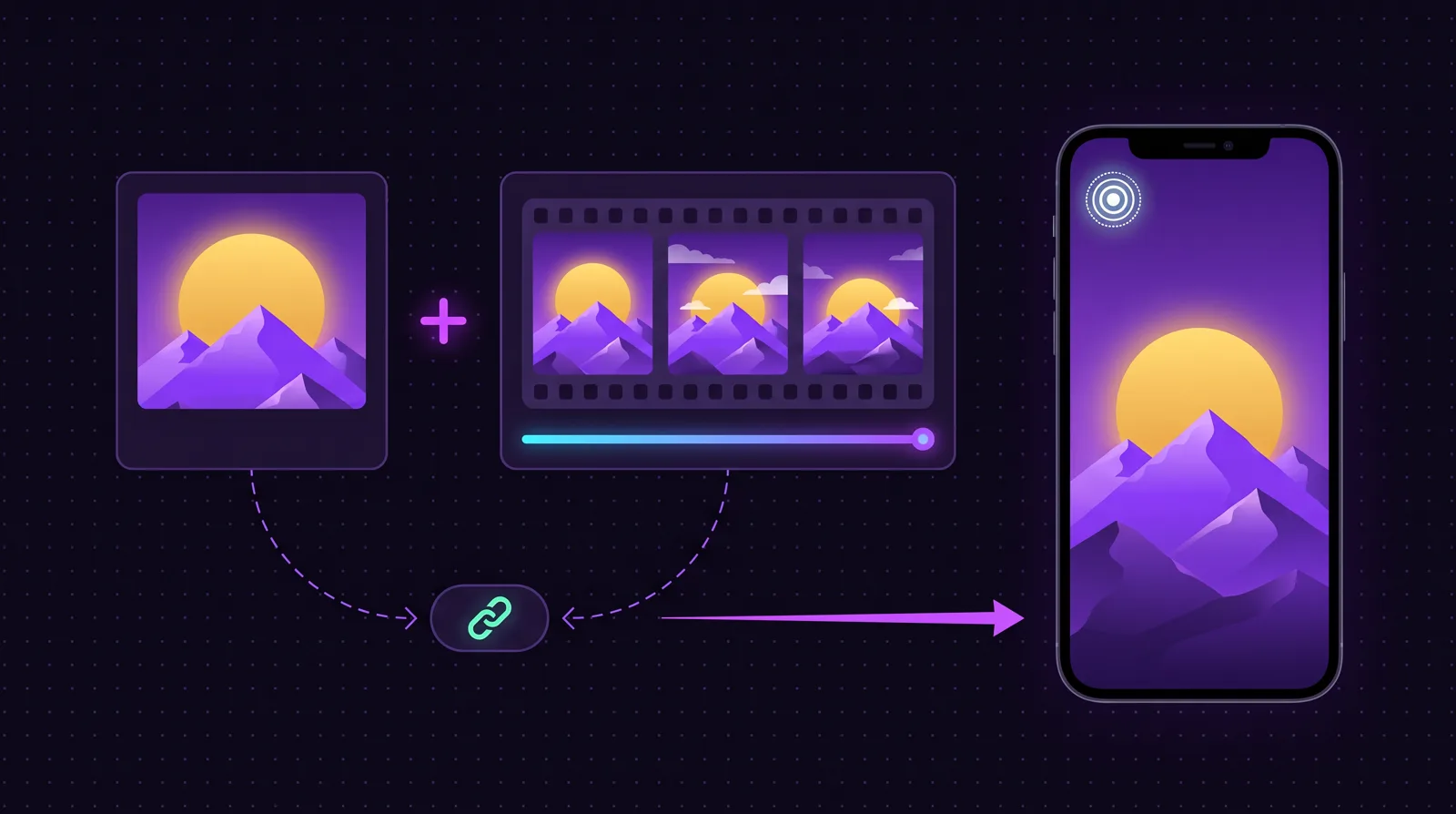
一張 Live Photo 其實是兩個檔案:一張照片加一段短影片,在 iPhone 的照片圖庫裡配成一對。在 Apple 生態系裡,這兩個檔案會一起傳送,所以用 iMessage 或 AirDrop 傳的 Live Photo 還是會動。離開 Apple 之後,幾乎每種分享方式都只傳照片、把影片留下:WhatsApp、Messenger、Instagram 和電子郵件收到的都是靜態照片。 我們的 iOS App 會讀取你選的 Live Photo 的兩個部分,把影片部分存成到哪裡都能播放的 MP4。
 照片
同一個 iOS App 可以把一張靜態照片做成更長的動態影片。選好照片,說出誰或什麼要動、怎麼動。影片一兩分鐘就好。這部分要付費。Live Photo to Video 依然免費。
改成讓照片動起來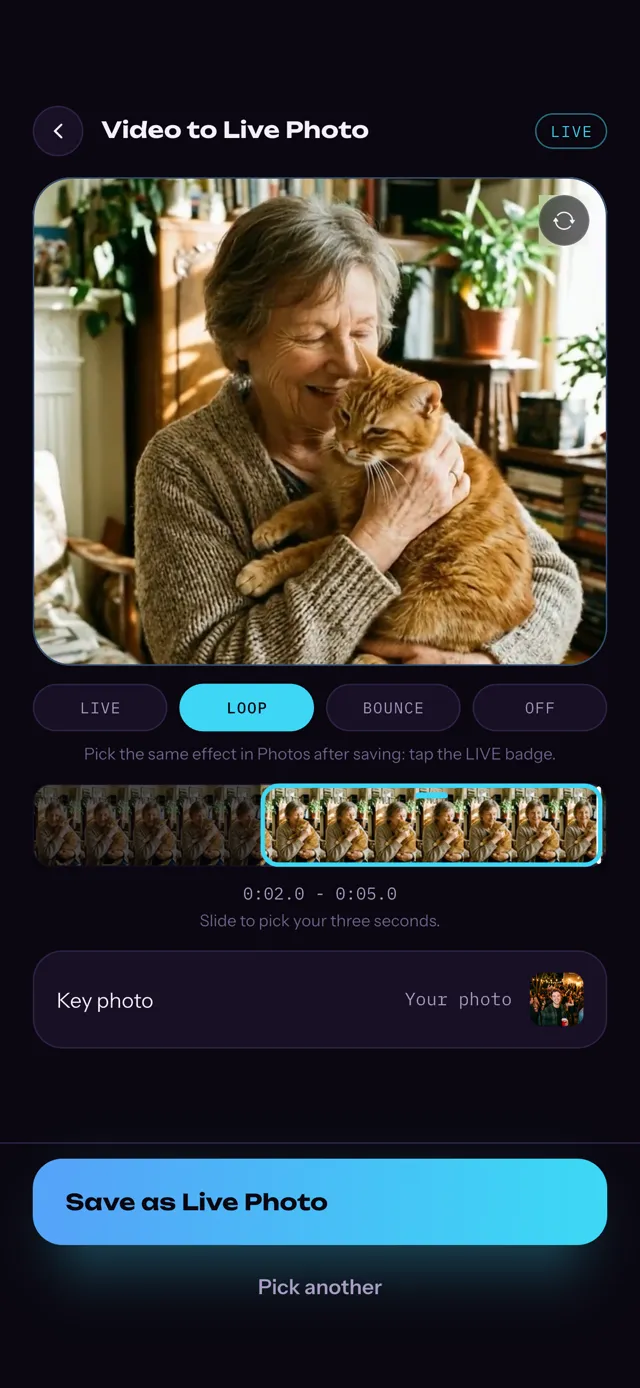 原況照片
MP4 會存進「照片」,保留動態和聲音。Live Photo to Video 免費使用。
Apple「照片」App 也做得到:打開原況照片,點「更多」按鈕,再點「儲存為影片」。Apple 會把影片放進「最近儲存」相簿。
使用同一個 Picto.Video iOS App 裡的 Video to Live Photo。加入影片,剪成三秒,存進「照片」變成 Live Photo。免費。